1. なぜ今、ClickUpなのか?2026年のプロジェクト管理トレンド
📋 この記事でわかること
- ✅ 基本的な使い方と設定方法
- ✅ 実際の業務での活用例
- ✅ よくあるエラーと解決方法
- ✅ 効率的に使うためのコツ
2026年、日本の中小企業やフリーランスの間で「ClickUp(クリックアップ)」の注目度が急上昇しています。その理由は、単なるタスク管理ツールではなく、プロジェクト管理・ドキュメント管理・チャット・AIアシスタントまでを統合した「オールインワン」のプラットフォームだからです。AsanaやNotionと比較されることが多いClickUpですが、その多機能ぶりは他を圧倒しており、特に「1つのツールで全部完結させたい」というニーズに応えます。
本記事では、2026年最新のClickUpの使い方を、日本語環境での実践的な手順を交えて徹底解説します。「無料プランでどこまで使えるのか?」「日本語UIは本当に使いにくいのか?」「AsanaやNotionからの乗り換えはスムーズか?」といった疑問にもお答えします。
2. ClickUpの基本概念と日本語化の現状
2-1. スペース・フォルダ・リスト・タスクの階層構造
ClickUpを理解するうえで最初に押さえるべきは、「スペース」→「フォルダ」→「リスト」→「タスク」という4層の階層構造です。スペースは部署やクライアント単位、フォルダはプロジェクト単位、リストはタスクのグループ、そしてタスクが個々の作業項目です。この構造により、大規模なプロジェクトでも整理整頓が容易になります。
2-2. 日本語UIの現状と対策
残念ながら、2026年時点でもClickUpの公式日本語UIは完全には整っていません(英語表示が基本)。しかし、ブラウザの自動翻訳機能を使えば、ほぼストレスなく操作できます。また、タスク名や説明文は日本語で問題なく入力可能です。さらに、コミュニティによる日本語化ガイドや、主要な操作はアイコンが直感的なので、英語が苦手な方でも安心して使い始められます。
3. 無料プランで始める!ClickUpの初期設定手順(日本語環境)
3-1. アカウント作成とワークスペース設定
まずはClickUp公式サイトから無料アカウントを作成します。メールアドレスまたはGoogleアカウントでサインアップ可能です。ワークスペース名(例:株式会社○○、フリーランス名)を入力し、チームの規模(1人、2〜10人など)を選択します。
3-2. 日本語での表示設定(ブラウザ翻訳の活用)
ChromeやEdgeのブラウザ翻訳機能を有効にすると、ClickUpのUIが自動的に日本語化されます。ただし、翻訳されない専門用語もあるため、主要な用語(スペース、フォルダ、タスク、ビュー)は英語のまま覚えておくと便利です。
3-3. 最初に作るべきスペースとリストの例
フリーランスのWebデザイナーを例にすると、以下のように設定します。
- スペース「クライアントA」:フォルダ「Webサイトリニューアル」→リスト「デザイン工程」「コーディング工程」
- スペース「社内業務」:フォルダ「経理」→リスト「請求書作成」「経費精算」
4. タスク管理の極意:ステータス・優先度・依存関係の使い方
4-1. カスタムステータスで業務フローを可視化
ClickUpでは、各リストに「未着手」「進行中」「レビュー待ち」「完了」などのステータスを自由に設定できます。日本語でカスタムステータスを作成し、チームの状況に合わせて変更しましょう。例えば、広告運用の案件では「入稿待ち」「修正中」「公開済み」といった細かいステータスが役立ちます。
4-2. 優先度と依存関係でタスクの抜け漏れを防ぐ
タスクには優先度(緊急・高・通常・低)を設定できます。さらに、タスク同士の依存関係(Aが完了しないとBを開始できない等)を設定すれば、プロジェクトの進行を自動的に管理できます。これは複数人で作業する際に非常に有効です。
5. プロジェクト管理を加速するビュー機能(ガントチャート、カレンダー、ボード)
ClickUp最大の強みは、「ビュー」の多様性です。同じタスクデータを、リスト表示・ボード(カンバン)表示・ガントチャート表示・カレンダー表示・テーブル表示にワンクリックで切り替えられます。
5-1. ガントチャートでスケジュール管理
プロジェクトの全体像を把握するには、ガントチャートビューが最適です。タスクの期間をドラッグ&ドロップで調整でき、クリティカルパス(最重要経路)も自動表示されます。無料プランでも利用可能です。
5-2. カレンダービューでデッドラインを管理
フリーランスの方には、カレンダービューがおすすめです。タスクの期限がカレンダー上に表示され、Googleカレンダーとの同期も可能です。これにより、クライアントとの打ち合わせと作業タスクを一元管理できます。
5-3. ボードビューで直感的なタスク移動
かんばん方式が好きな方は、ボードビューを利用しましょう。タスクカードをドラッグ&ドロップするだけで、ステータスを変更できます。Trelloからの移行も簡単です。
6. 他ツール(Asana・Notion)との徹底比較と乗り換えポイント
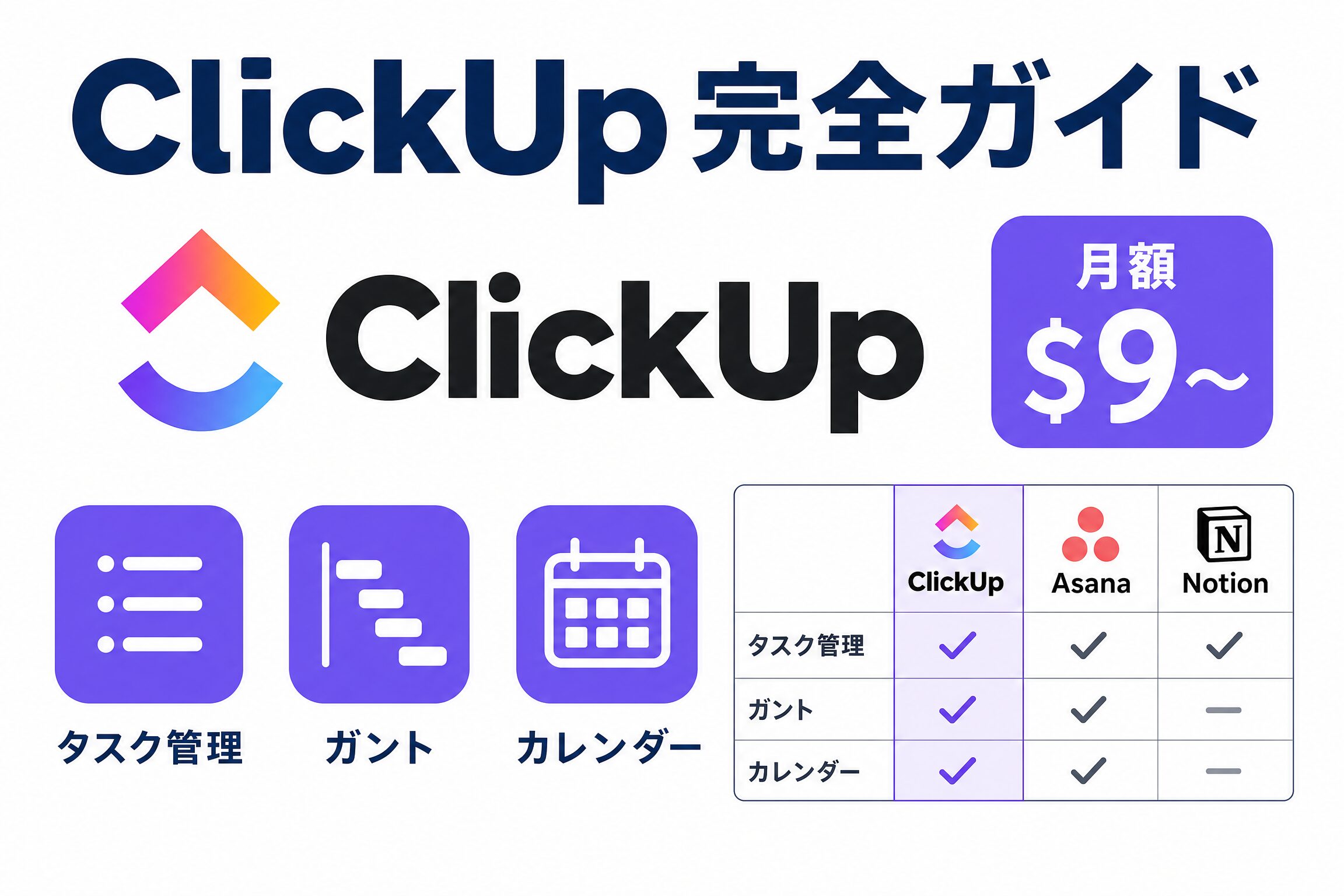
| 機能 | ClickUp | Asana | Notion |
|---|---|---|---|
| 無料プランの制限 | 無制限タスク・100MBストレージ | タスク数無制限だが、一部機能制限 | ブロック数で制限(個人用はほぼ無制限) |
| AI機能 | 標準搭載(要クレジット) | アドオン(有料) | Notion AI(有料) |
| ビュー種類 | 15種類以上(ガント、カレンダー等) | 5種類程度 | データベースのビューが中心 |
| ドキュメント機能 | あり(Wiki機能) | 簡易的 | 非常に強力 |
| 日本語UI | 限定的(翻訳推奨) | 完全対応 | 完全対応 |
Asanaはシンプルで洗練されたUIが魅力ですが、多機能性ではClickUpに劣ります。NotionはドキュメントとDBが強力ですが、プロジェクト管理の機能(依存関係やガントチャート)はClickUpの方が充実しています。
7. 料金プラン解説:無料プランと有料プランの選び方
ClickUpの料金体系は、以下の通りです(2026年1月時点)。
- Free Forever:0円(タスク無制限、100MBストレージ、ガントチャート・カレンダービュー利用可)
- Unlimited:$7/月(ユーザーあたり)※年払い時。無制限ストレージ、依存関係、ダッシュボードなど
- Business:$12/月(ユーザーあたり)※年払い時。タイムトラッキング、リソース管理、AIクレジット追加など
フリーランスや少人数チームであれば、無料プランで十分に使い始められます。多機能をフル活用したいならUnlimitedプランがコストパフォーマンスに優れています。AI機能を多用する場合はBusinessプランを検討しましょう。
🔍 あなたに合った記事を探す
8. まとめ:ClickUpはこんな人におすすめ
ClickUpは、以下のような方に特に強くおすすめできます。
- 「プロジェクト管理ツールを1つにまとめたい」と考えている中小企業のプロジェクトリーダー
- 「タスク管理・ドキュメント共有・チャット」を別々のツールで運用していて非効率を感じているフリーランス
- 「AsanaやNotionでは機能不足を感じる」というヘビーユーザー
- 「無料で高機能なツールを探している」という予算の限られたスタートアップ
2026年、ClickUpはプロジェクト管理のスタンダードとしてさらに進化しています。まずは無料プランから始めて、その多機能ぶりを体感してみてください。
※無料プランに登録後、すぐに全機能を体験できます。
❓ よくある質問(FAQ)
Q. ClickUpは無料で使えますか?
A. はい、ClickUpには無料プランがあり、タスク管理・プロジェクト管理の基本機能を無料で利用できます。
Q. ClickUpとNotionの違いは何ですか?
A. ClickUpはタスク管理・プロジェクト管理に特化、Notionはドキュメントとデータベースのハイブリッドツールです。
Q. ClickUpは日本語に対応していますか?
A. ClickUpのUIは主に英語ですが、日本語でのコンテンツ入力は可能です。日本語UIは一部ベータ版として提供されています。