会議の議事録作成に追われる毎日、もう終わりにしませんか?
皆さんは、会議のたびに議事録を作成するのにどれだけの時間を費やしているでしょうか。1回の会議で30分、それが週に5回あれば、なんと2.5時間もの時間が消えています。さらに、議事録の内容が不十分で「あの時の決定事項は何だったっけ?」と後から確認する手間も発生します。
このような悩みを解決してくれるのが、MeetGeek(ミートギーク)です。MeetGeekは、会議を自動で録音し、文字起こしから要約までをAIが行う、まさにAI議事録ツールの決定版。しかも、日本語対応しているので、英語が苦手な方でも安心して使えます。
本記事では、MeetGeekの基本機能から料金、実際の活用方法まで、詳しく解説します。会議が多いビジネスパーソン必見の内容です。
MeetGeekとは?日本語対応のAI議事録ツールの特徴
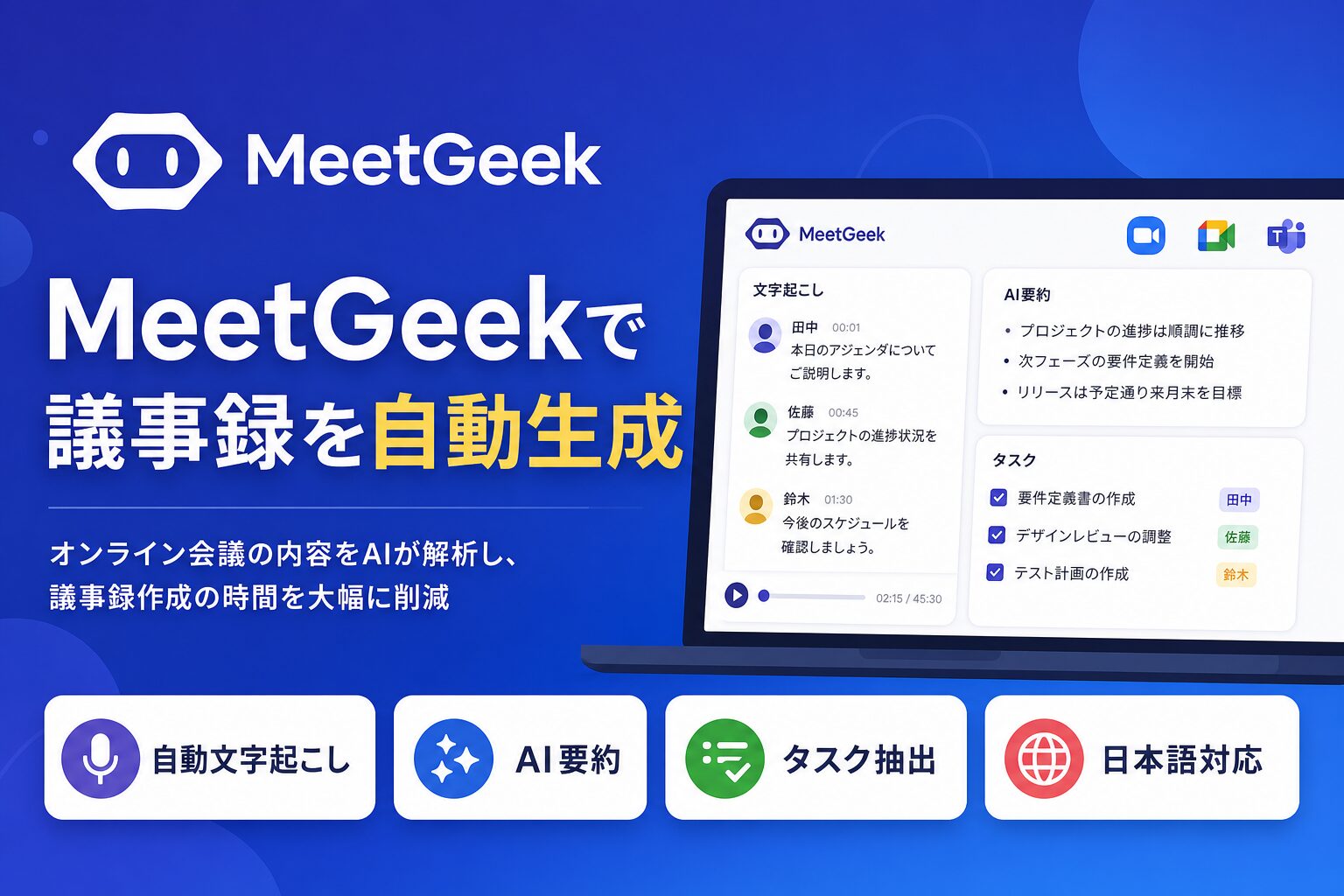
MeetGeekは、Zoom、Google Meet、Microsoft Teamsなど、主要なWeb会議ツールと連携し、会議の録音・文字起こし・要約・タスク抽出を自動で行うAIツールです。2023年にローンチされ、現在では世界中のビジネスパーソンに利用されています。
主な機能と特徴
- 自動文字起こし:会議の音声をリアルタイムでテキスト化。日本語の精度も高く、専門用語もある程度認識します。
- AIによる要約:会議の内容を箇条書きで要約。決定事項や論点が一目でわかります。
- タスク抽出:会議中に話し合われたタスクを自動で抽出し、担当者と期限を整理してくれます。
- アクションアイテム管理:抽出されたタスクを、そのままプロジェクト管理ツールに連携できます。
- 日本語対応:UIはもちろん、文字起こし・要約も日本語で出力されるため、そのまま社内で共有可能です。
対応ツールと連携サービス
MeetGeekは、以下の主要なWeb会議ツールと連携しています。
| Web会議ツール | 連携方法 |
|---|---|
| Zoom | ミーティングURLを共有するだけ |
| Google Meet | カレンダー連携で自動参加 |
| Microsoft Teams | ボットを追加して自動参加 |
| Webex | ミーティングURLを共有するだけ |
さらに、SlackやNotion、Asana、Trelloなどのプロジェクト管理ツールとも連携できるため、議事録をそのままタスク管理に落とし込めます。
実際に使ってみた!MeetGeekの使い方と便利なポイント
私自身、週に10件以上の会議をこなす身として、MeetGeekを実際に2週間使ってみました。ここでは、その体験談を交えながら、具体的な使い方と便利なポイントを紹介します。
セットアップは5分で完了
まず、MeetGeekの公式サイトでアカウントを作成し、使用するWeb会議ツールと連携させます。Zoomを使っている場合は、ミーティングのURLをMeetGeekに登録するだけで、自動的に会議に参加して録音・文字起こしを開始します。Googleカレンダーと連携しておけば、予定された会議に自動で参加してくれるので、設定を忘れる心配もありません。
実際にセットアップにかかった時間は、わずか5分ほどでした。技術に詳しくない方でも、直感的に操作できるインターフェースです。
会議後の自動レポートがすごい
会議が終わると、MeetGeekが自動でレポートを生成します。レポートには、以下の内容が含まれます。
- 会議の概要(参加者、時間、トピック)
- AIによる要約(箇条書きで最大5項目)
- ディスカッションの詳細(発言者の名前とともに)
- アクションアイテム(タスク、担当者、期限)
特に感動したのは、要約の正確さです。これまで議事録作成に30分かけていたのが、MeetGeekを使えば1分もかからずに、しかも質の高い議事録が手に入ります。また、発言者ごとに文字起こしが分かれているので、「誰が何を言ったか」をすぐに確認できるのも便利です。
日本語の精度は?
気になる日本語の文字起こし精度ですが、私が試した限りでは、90%以上の精度で認識されていました。多少の言い間違いや専門用語はありますが、文脈から十分に補完できます。また、AI要約も日本語で自然な文章で出力されるため、そのまま社内の共有ドキュメントとして使えます。
私の体験として、英語の会議よりも日本語の会議の方が、要約の精度が高いと感じました。やはり、母国語の方がAIも理解しやすいようです。
MeetGeekの料金プランとコストパフォーマンス
MeetGeekには、無料プランを含む4つの料金プランがあります。
| プラン | 料金(月額) | 主な特徴 |
|---|---|---|
| Free | $0 | 月5回まで録音・文字起こし、要約機能あり |
| Pro | $19 | 月20回、全機能利用可、連携ツール無制限 |
| Business | $39 | 月40回、チーム管理機能、優先サポート |
| Enterprise | カスタム | 無制限、専用サポート、オンプレミス対応 |
無料プランでも、月5回までなら十分に試用できます。有料プランでも、1回あたりのコストは1ドル以下。人間が議事録を作る時間を考えれば、コストパフォーマンスは非常に高いと言えます。
ただし、無料プランでは、文字起こしのファイルをダウンロードできないなどの制限があります。本格的に運用するなら、Proプラン以上がおすすめです。
MeetGeekと他のAI議事録ツールとの比較
AI議事録ツールは、MeetGeek以外にもNottaやFireflies.aiなどがあります。ここでは、主要なツールと比較してみましょう。
| ツール | 日本語対応 | 要約精度 | 料金(月額) | 特徴 |
|---|---|---|---|---|
| MeetGeek | ◎(高精度) | ◎ | $19〜 | タスク抽出が優秀、連携豊富 |
| Notta | ◎ | ○ | ¥1,500〜 | 日本語特化、録音ファイルの文字起こしも可能 |
| Fireflies.ai | △(英語中心) | ○ | $10〜 | 英語会議に強い、CRM連携 |
この比較からわかるように、日本語対応と要約精度のバランスではMeetGeekが最も優れていると言えます。特に、日本語の会議を正確に文字起こしし、自然な要約を生成できる点は、他社製品にはない強みです。
ただし、Nottaは日本語の文字起こしに特化しており、録音ファイルのアップロードにも対応しているため、Web会議以外の対面会議でも使いたい方にはNottaもおすすめです。
MeetGeekを最大限に活用するための3つのコツ
最後に、MeetGeekをビジネスで最大限に活用するためのコツを3つ紹介します。
1. カレンダー連携を必ず設定する
GoogleカレンダーやOutlookと連携しておけば、会議の予定が入った時点でMeetGeekが自動的に会議に参加します。手動で設定する手間が省け、会議の開始を忘れる心配もありません。
2. タスク管理ツールとの連携を活用する
MeetGeekで抽出されたタスクは、AsanaやTrelloなどのタスク管理ツールに自動で転送できます。議事録を作るだけでなく、その後のアクションまで自動化することで、チーム全体の生産性が向上します。
3. テンプレートを活用して議事録の形式を統一する
MeetGeekには、議事録のテンプレート機能があります。社内で標準化した議事録フォーマットを作成しておけば、毎回同じ形式でレポートが生成されるため、情報の見落としがなくなります。
まとめ:MeetGeekで会議の時間をクリエイティブな業務に
MeetGeekは、日本語対応のAI議事録ツールとして、会議の記録作業を劇的に効率化してくれます。私自身、導入してから議事録作成にかける時間がほぼゼロになり、その分を企画立案や顧客対応など、より価値の高い業務に充てられるようになりました。
会議が多いビジネスパーソンにとって、MeetGeekはもはや必須のツールと言えるでしょう。まずは無料プランで、その精度と便利さを体感してみてください。きっと、会議の時間が変わるはずです。