SparkSheets AIとは?スプレッドシート作業を革新するAIツール
日々の業務でスプレッドシートを扱う皆さん、こんな悩みを抱えていませんか?「関数の組み方がわからない」「膨大なデータの分析に時間がかかる」「複雑な処理を自動化したいけど、マクロは難しそう」――。SparkSheets AIは、そんな悩みを一気に解決してくれる、スプレッドシート特化型のAIアシスタントです。
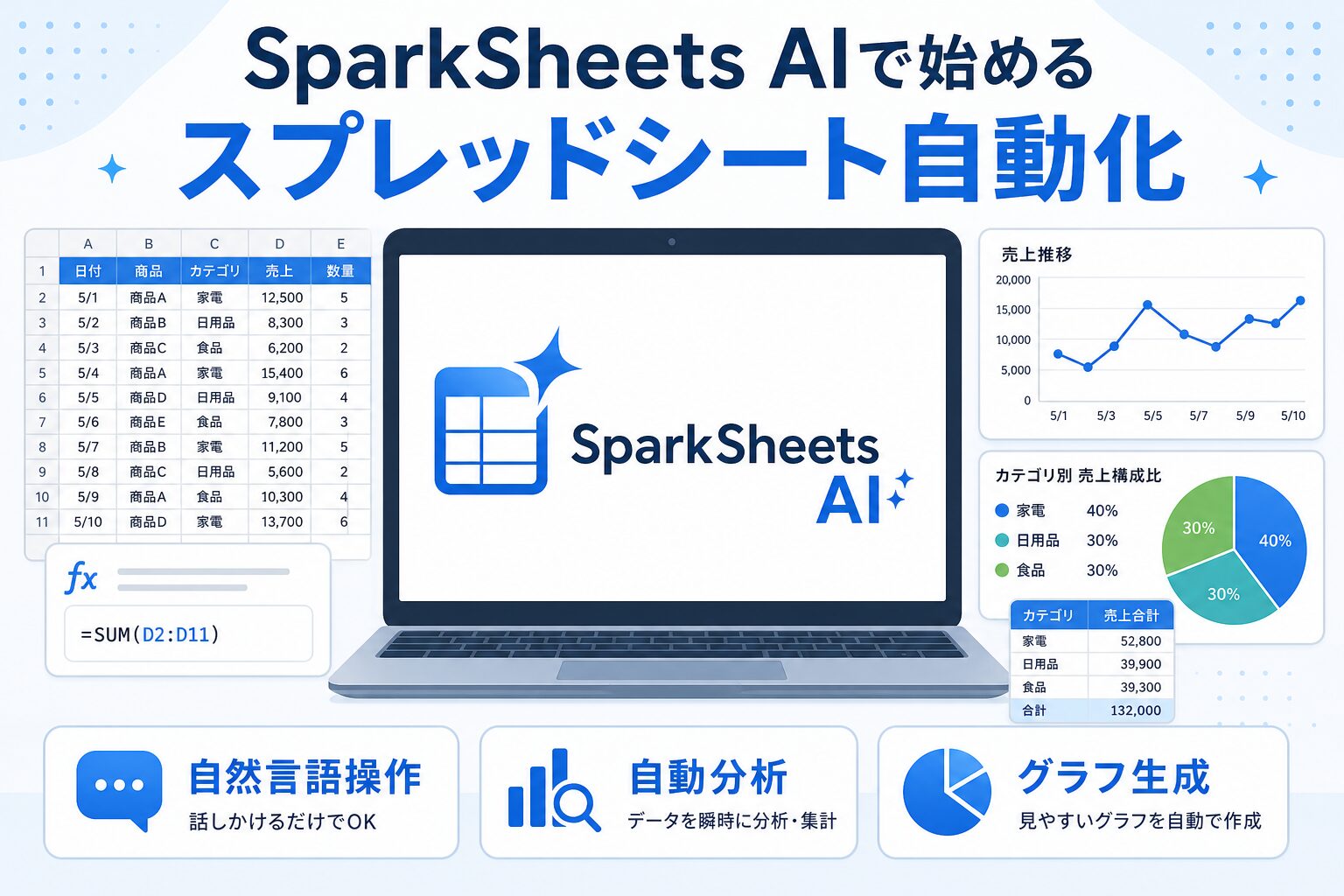
SparkSheets AIは、Google SheetsやExcelと連携し、自然言語で指示を送るだけで、関数の作成、データのクリーニング、分析、さらには自動化までを実現します。まるで優秀なアシスタントが隣にいるかのような感覚で、スプレッドシート業務を劇的に効率化できます。
従来のスプレッドシート作業との違い
従来のスプレッドシート作業では、関数を一つずつ調べながら入力し、エラーが出れば修正し、データ分析にはピボットテーブルやグラフ作成の知識が必要でした。しかしSparkSheets AIを使えば、以下のようなことが可能になります。
- 「売上合計を出して」と入力するだけで、適切な関数を自動生成
- 「重複データを削除して」と指示すれば、データクリーニングを自動実行
- 「今期の傾向を分析して」と頼めば、グラフ付きのサマリーを自動作成
これにより、スプレッドシートの専門知識がなくても、高度なデータ処理を誰でも簡単に行えるようになります。
SparkSheets AIの基本機能と使い方
SparkSheets AIは、インストールから使い始めるまで非常に簡単です。ここでは、基本のセットアップと主要機能の活用方法を解説します。
インストールと初期設定の手順
まずは、SparkSheets AIをスプレッドシートに導入しましょう。以下の手順で進めます。
- Google Workspace Marketplaceまたは公式サイトからSparkSheets AIをインストール
- スプレッドシートを開き、拡張機能メニューからSparkSheets AIを起動
- 画面右側に表示されるパネルに、やりたいことを自然言語で入力
これだけで、AIがあなたの指示を理解し、適切なアクションを提案してくれます。初めての方でも迷わずに使い始められるでしょう。
関数作成を自動化する方法
関数作成は、SparkSheets AIの最も人気のある機能の一つです。例えば、以下のように指示を出すだけで、複雑な関数も自動生成されます。
- 「A列とB列の差額をC列に計算して」
- 「条件に合うデータだけを抽出して合計して」
- 「複数のシートのデータを統合して集計して」
実際に私も、「各支店の売上データから、前月比増減率を計算して」と指示を出したところ、ArrayFormulaを駆使した複雑な関数を一瞬で作成してくれました。手動で組むと数十分かかる作業が、わずか数秒で完了したのには驚きました。
データ分析を効率化するSparkSheets AIの活用術
データ分析は、スプレッドシート業務の中でも特に時間のかかる作業です。SparkSheets AIを使えば、このプロセスを大幅に短縮できます。
自然言語でデータを分析する
SparkSheets AIは、データ分析の専門知識がなくても、自然言語で質問するだけで結果を得られます。
- 「売上トップ10の商品を教えて」
- 「月別の売上推移をグラフにして」
- 「地域別の平均単価を比較して」
これらの指示に対し、AIが適切な集計・分析を行い、結果を表やグラフで表示してくれます。私の体験では、「カテゴリ別の売上構成比を円グラフで表示して」と入力したところ、瞬時にピボットテーブルとグラフが作成され、そのままプレゼン資料に使えるほど見やすかったです。
データクレンジングを自動化する
データ分析の前処理として欠かせないのが、データクレンジングです。SparkSheets AIは、この面倒な作業も自動化してくれます。
- 「空白セルを0で埋めて」
- 「日付形式を統一して」
- 「氏名の表記ゆれを修正して」
これまで手作業で行っていたデータ修正が、AIの指示一つで完了するため、分析に集中できる時間が格段に増えました。
スプレッドシート業務の自動化テクニック
SparkSheets AIの真価は、定型業務の自動化にあります。毎日・毎週繰り返す作業を自動化することで、業務時間を大幅に削減できます。
定型作業を自動化する設定方法
SparkSheets AIには、定型作業を自動化するためのトリガー設定機能があります。例えば、以下のような自動化が可能です。
- 新しいデータが追加されたら自動で集計する
- 毎朝9時に前日の売上レポートを生成する
- 特定のセルが更新されたら担当者にメール通知する
設定は非常に簡単で、自動化したい作業を選択し、実行条件を指定するだけです。私の体験では、「毎週月曜日に先週の売上サマリーを自動作成する」という設定を行い、以来、月曜日の朝にレポート作成の手間が完全になくなりました。
他のツールとの連携でさらに効率化
SparkSheets AIは、Slackやメール、クラウドストレージなど、他のビジネスツールとも連携できます。これにより、スプレッドシートをハブにした業務自動化が実現します。
- Slackにレポートを自動投稿
- Google Driveにバックアップを自動保存
- Gmailで定期的なレポートを送信
このような連携により、スプレッドシート上で完結していた作業が、チーム全体のワークフローに組み込まれ、情報共有の効率も向上しました。
SparkSheets AIの料金プランと選び方
SparkSheets AIには、無料プランと有料プランがあります。自分の利用シーンに合わせて、最適なプランを選びましょう。
| プラン | 料金 | 主な特徴 |
|---|---|---|
| 無料プラン | $0 | 月30回のAIリクエスト、基本機能を利用可能 |
| プロプラン | $19/月 | 無制限のAIリクエスト、高度な分析機能、自動化機能 |
| チームプラン | $49/月 | 5名まで利用可能、管理コンソール、優先サポート |
まずは無料プランで機能を試し、業務での活用が見込めるならプロプランへのアップグレードをおすすめします。私の場合、無料プランで十分な効果を実感し、すぐにプロプランに切り替えました。
SparkSheets AIを最大限に活用するためのヒント
最後に、SparkSheets AIをより効果的に使うためのヒントをご紹介します。
よく使う指示をテンプレート化する
毎回同じような指示を送る場合は、テンプレートとして保存しておくと便利です。例えば、私のチームでは「月次レポート作成」というテンプレートを作成し、毎月の作業をワンクリックで実行しています。
エラーが発生したときの対処法
指示が複雑すぎてAIが理解できない場合は、指示を分割してシンプルにしてみてください。また、エラーメッセージをAIにそのまま伝えると、修正案を提案してくれることもあります。
サポートコミュニティを活用する
SparkSheets AIには、公式のユーザーコミュニティがあり、他のユーザーの活用事例を学ぶことができます。私もコミュニティで学んだテクニックを実践し、業務効率をさらに向上させることができました。
SparkSheets AIは、スプレッドシート業務に携わるすべての方にとって、強力なパートナーとなるツールです。この記事で紹介した使い方を参考に、ぜひ日々の業務に取り入れてみてください。きっと、これまで時間を費やしていた作業が、驚くほど簡単に、そして速く完了することに気づくはずです。