Figmaとは?Web制作で注目される理由
📋 この記事でわかること
- ✅ 基本的な使い方と設定方法
- ✅ 実際の業務での活用例
- ✅ よくあるエラーと解決方法
- ✅ 効率的に使うためのコツ
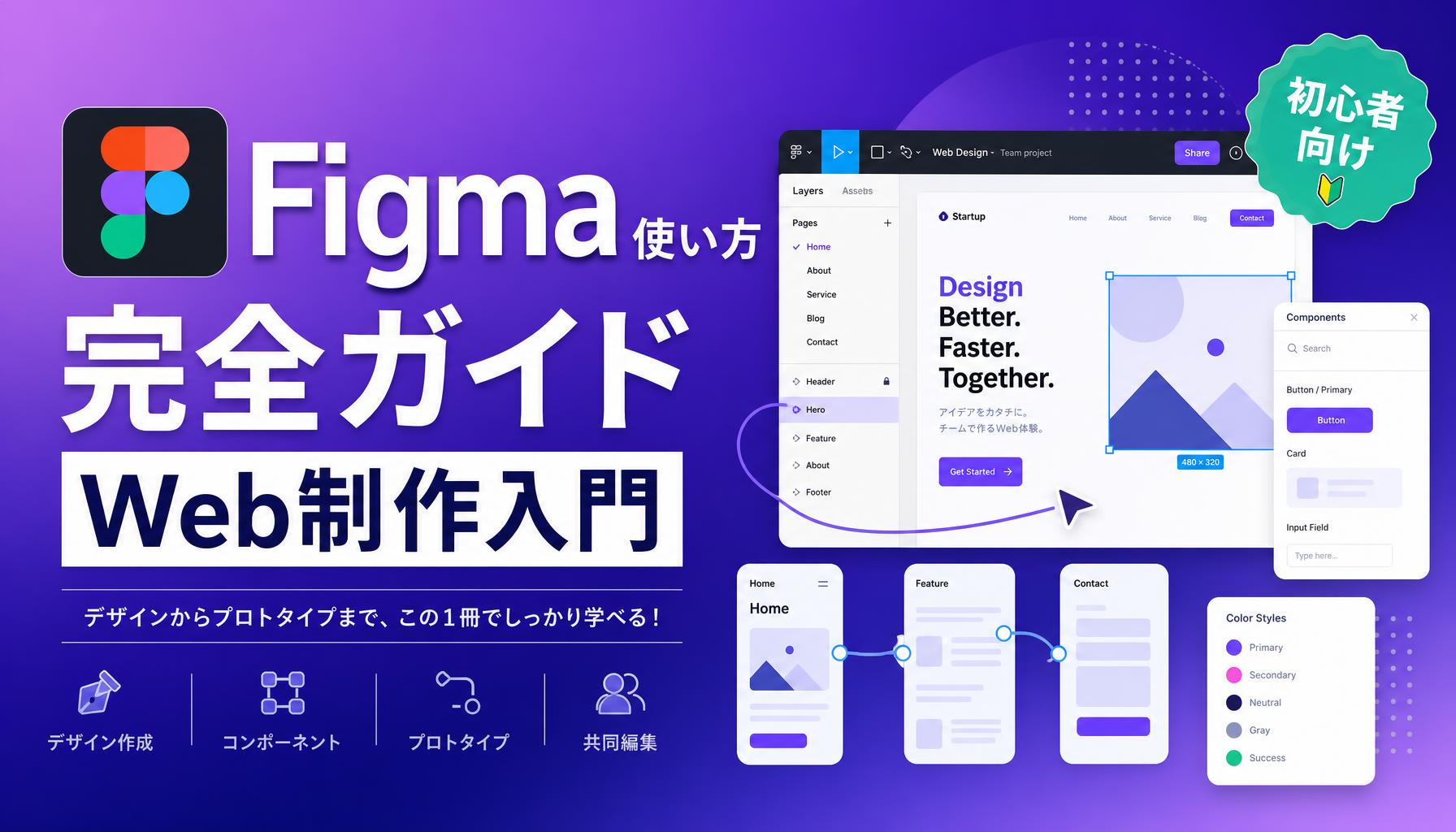
Figmaは、ブラウザ上で動作するUIデザインツールです。Web制作の現場では、デザインカンプ作成やプロトタイプ制作に広く利用されています。最大の特徴は、チームメンバーとリアルタイムで共同編集できること。ファイルを共有すれば、離れた場所にいるメンバーと同時に同じ画面を編集できます。
また、MacでもWindowsでも動作するため、OSを選ばない点も魅力です。PhotoshopやIllustratorのような従来のデザインツールと異なり、インストール不要でブラウザからアクセスできるので、初心者でもすぐに始められます。
さらに、Figmaは無料プランが充実しているのも大きなポイント。個人利用であれば、ほとんどの機能を無料で使うことができます。Web制作を学び始めたばかりの方にとって、コストをかけずに本格的なデザインツールを体験できるのは嬉しいですね。
Figmaの基本操作をマスターしよう
Figmaを使い始めたばかりの初心者の方が、まず覚えるべき基本操作を紹介します。最初は戸惑うかもしれませんが、慣れれば直感的に操作できるようになります。
フレームの作成
デザインの土台となるフレームを作成します。左側のツールバーから「フレーム」ツールを選択し、プリセットからWebサイトのサイズ(例:デスクトップ1440px、モバイル390px)を選びましょう。フレームは、Web制作におけるキャンバスの役割を果たします。
シェイプとテキストの配置
長方形や円などのシェイプツールを使って、ボタンや画像プレースホルダーを作成します。テキストツールでは、フォントサイズや行間、文字間隔を細かく調整できます。Web制作では、実際のサイトに近い形でデザインを作り込むことが重要です。
オートレイアウト機能
Figmaの強力な機能のひとつが「オートレイアウト」です。要素をグループ化し、余白や整列を自動で調整してくれます。テキストの長さが変わってもレイアウトが崩れないため、レスポンシブデザインの作成に非常に役立ちます。初心者でも簡単に、柔軟なデザインを作れるようになります。
Photoshopユーザーが感じたFigmaの違い
これまでPhotoshopでWebデザインをしていた筆者が、初めてFigmaを使った際の感想を交えながら、両者の違いを解説します。
まず驚いたのは、起動の速さです。Photoshopは起動に時間がかかり、動作も重く感じることがありますが、Figmaはブラウザベースのため軽快に動作します。また、ファイルの保存を意識する必要がないのも新鮮でした。自動保存されるため、作業中の突然のクラッシュでもデータが失われる心配がありません。
次に、UIのシンプルさに感動しました。Photoshopは多機能すぎて、初心者にはどこに何があるのか分かりにくい部分があります。一方Figmaは、Webデザインに必要な機能が厳選されているため、迷わずに操作できます。特に、複数のアートボードを管理するのが非常に簡単で、画面遷移を意識したデザインがしやすかったです。
ただし、Photoshopに慣れた方には、一部の機能が物足りなく感じるかもしれません。例えば、高度な画像レタッチやフィルター機能はFigmaには搭載されていません。Webデザインのカンプ作成であれば問題ありませんが、画像加工が必要な場合はPhotoshopと併用するのがおすすめです。
FigmaでWeb制作の効率を上げる便利機能
Figmaには、Web制作の効率を大幅に向上させる便利な機能が多数あります。ここでは、特に初心者におすすめの機能をピックアップして紹介します。
コンポーネント機能
ボタンやヘッダーなど、繰り返し使用するデザイン要素を「コンポーネント」として登録できます。一度作成したコンポーネントを修正すると、全てのインスタンスに変更が反映されるため、デザインの一貫性を保ちながら効率的に作業できます。
プロトタイプ機能
作成したデザインに画面遷移やクリックアクションを設定できるプロトタイプ機能は、Web制作の設計に欠かせません。クライアントに動きのあるデザインを見せられるため、完成イメージの共有がスムーズになります。また、実際のユーザー操作を想定したテストも可能です。
開発者向け機能
Figmaで作成したデザインから、CSSコードを自動生成できます。エンジニアにデザインを引き継ぐ際、カラーコードやフォントサイズ、余白などの詳細な情報を確認できるため、コーディングの手間が大幅に削減されます。
Figmaの学習ステップとおすすめリソース
Figmaを効率的に学ぶためのステップと、おすすめの学習リソースを紹介します。独学でも十分にマスターできますが、正しい手順で学ぶことで上達が早くなります。
ステップ1:公式チュートリアルを活用
Figma公式サイトには、初心者向けのチュートリアルやヘルプセンターが充実しています。まずは公式のガイドを一通り確認しましょう。特に「Figma for Beginners」というチュートリアルは、基本操作からプロトタイプ作成までを体系的に学べるのでおすすめです。
ステップ2:実際に手を動かす
知識だけではデザインスキルは身につきません。実際に簡単なWebサイトのデザインを模写してみましょう。有名なサイトのトップページをFigmaで再現することで、レイアウトの考え方や余白の取り方を実践的に学べます。
ステップ3:コミュニティに参加
Figmaには活発なユーザーコミュニティがあります。YouTubeやSNSでチュートリアル動画を探したり、Figmaの公式コミュニティフォーラムで質問したりすることで、より深い知識を得られます。他のユーザーの作品を閲覧するのも、デザインの参考になります。
🔍 あなたに合った記事を探す
まとめ:FigmaでWeb制作を始めよう
Figmaは、Web制作を学ぶ初心者にとって非常に強力な味方です。ブラウザベースで動作する手軽さ、無料で使える充実した機能、チームでのコラボレーションを支援する機能など、現代のWeb制作に求められる要素がすべて詰まっています。
Photoshopユーザーだった筆者も、Figmaのシンプルさと効率性に驚き、すぐにメインツールとして使い始めました。Webデザインに特化した機能が充実しているため、初心者の方でも短期間で使いこなせるようになります。
Figmaの基本操作をマスターし、コンポーネントやプロトタイプ機能を活用することで、より質の高いWeb制作が可能になります。ぜひこの記事を参考に、Figmaを使ったWebデザインの世界を体験してみてください。
✅ 確定申告の手間を大幅削減!
銀行口座・クレカと自動連携。スマホだけでe-Tax申告まで完結。まずは無料で試してみよう。

※本リンクはアフィリエイトリンクです
❓ よくある質問(FAQ)
Q. Figma使い方は無料で使えますか?
A. Figma使い方には無料プランまたは無料トライアルが用意されています。まずは無料で試してから有料プランへの移行を検討することをおすすめします。
Q. Figma使い方は日本語に対応していますか?
A. Figma使い方は日本語UIに対応しており、日本のユーザーも問題なく利用できます。
Q. Figma使い方の料金はいくらですか?
A. Figma使い方の料金はプランによって異なります。詳細は公式サイトの料金ページでご確認ください。無料トライアルを活用して自分に合うプランを選びましょう。