Zoom Webinarとは?中小企業が知っておくべき基本知識
📋 この記事でわかること
- ✅ 基本的な使い方と設定方法
- ✅ 実際の業務での活用例
- ✅ よくあるエラーと解決方法
- ✅ 効率的に使うためのコツ
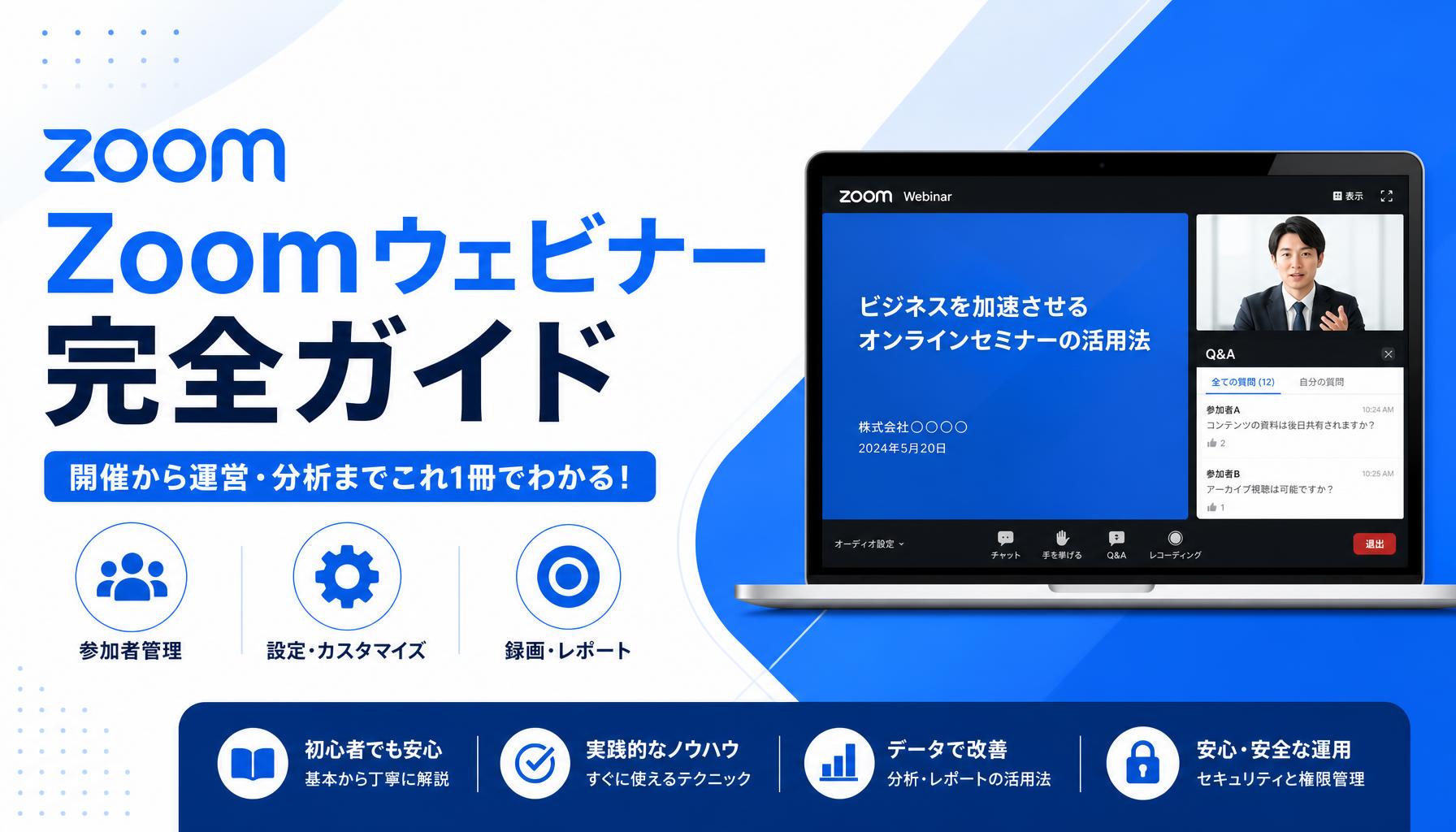
Zoom Webinarは、オンラインセミナーや講演会を開催するために特化した機能です。通常のZoomミーティングとは異なり、参加者側はマイクやカメラをオフにして視聴に専念でき、主催者側が一方的に情報を発信する形式に適しています。中小企業が自社の製品紹介やセミナーを開催する際、Zoom Webinarを使えば、参加者の管理やセキュリティ面も強化できるため、ビジネスシーンで非常に重宝します。
また、Zoom Webinarは最大10,000人(アドオンにより)まで参加者を収容できるため、大規模なイベントにも対応可能です。さらに、参加者の登録フォームをカスタマイズできたり、レポート機能で参加状況を詳細に分析できたりと、マーケティング施策としても活用できます。
Zoom Webinarの設定方法:事前準備と基本手順
初めてZoom Webinarを開催する際、設定方法を間違えると当日トラブルが発生しやすくなります。ここでは、基本的な設定手順をステップバイステップで解説します。
1. Webinar機能の有効化とライセンス確認
Zoom Webinarを利用するには、有料プラン(Pro、Business、Enterprise)に加えて、Webinarアドオンが必要です。まず、Zoomの管理画面にログインし、「アカウント管理」→「プロフィール」からWebinar機能が有効になっているか確認しましょう。無料プランではWebinarは利用できないため、必要に応じてプランをアップグレードしてください。
2. ウェビナーのスケジュール設定
ZoomアプリまたはWebポータルから「ウェビナーをスケジュール」を選択します。タイトル、日時、所要時間を入力し、詳細設定で「参加者に登録を必須にする」を選択します。登録必須にすることで、参加者情報を事前に把握でき、参加者管理がスムーズになります。
3. 登録フォームのカスタマイズ
登録フォームでは、氏名やメールアドレスは必須項目として自動設定されますが、会社名や業種などのカスタム項目を追加できます。参加者管理の精度を高めるために、事前にアンケートを実施しておくと、当日の質疑応答やフォローアップに役立ちます。
参加者管理のコツ:登録から当日までの流れ
参加者管理は、ウェビナーの成功を左右する重要なポイントです。私自身、初めてウェビナーを開催した際、参加者管理を軽視して痛い目を見ました。具体的には、登録フォームを必須にしなかったため、参加者の連絡先が分からず、当日に参加できない方へのフォローができませんでした。また、リマインドメールを送るタイミングを誤り、参加率が50%を切ってしまったのです。
この失敗を教訓に、以下の流れで参加者管理を行うことをおすすめします。
1. 登録後の自動メール設定
Zoomでは、登録完了時に自動で確認メールが送信されます。このメールに、当日の視聴URLや事前資料のリンクを記載しておきましょう。さらに、開催前日と当日の2回、リマインドメールを手動で送信することで、参加率を大幅に向上させることができます。
2. 参加者のステータス管理
Zoomのウェビナーレポート機能を使えば、登録者数、実際の参加者数、視聴時間などを確認できます。開催後には、参加者リストをCSVでダウンロードし、自社の顧客管理システム(CRM)に取り込むことで、今後のマーケティングに活用できます。
よくあるトラブルと対処法:私の失敗談から学ぶ
初めてウェビナーを開催した際、私はいくつかの失敗を経験しました。その中でも特に大きかったのが、音声トラブルです。開始時間になっても、参加者に音声が届いておらず、パニックになったことを覚えています。原因は、パソコンの音声設定が正しくなく、マイクがオフになっていたことでした。
このようなトラブルを防ぐために、以下の対策を徹底してください。
- リハーサルを必ず行う:本番の1時間前には、機材の動作確認と音声テストを実施しましょう。特に、外部マイクやヘッドセットを使用する場合は、接続状態を確認してください。
- バックアップデバイスを準備する:パソコンがフリーズした場合に備えて、スマートフォンやタブレットにZoomアプリを入れておくことをおすすめします。
- モデレーターを配置する:参加者からの質問やチャットを管理するモデレーターを1名配置することで、進行がスムーズになります。
参加者管理を効率化する便利な機能
Zoom Webinarには、参加者管理を効率化するための便利な機能が多数あります。ここでは、特に中小企業におすすめの機能を紹介します。
1. パネリストと参加者の権限設定
ウェビナーでは、主催者(ホスト)の他に、パネリスト(登壇者)と参加者に役割が分かれます。パネリストにはカメラやマイクの使用を許可し、参加者はチャットでの質問のみに制限するなど、権限を細かく設定できます。これにより、進行がスムーズになり、セキュリティリスクも低減できます。
2. Q&A機能の活用
参加者からの質問をテキストで受け付けるQ&A機能は、ウェビナーの質を高めるために必須です。質問が多すぎて対応できない場合は、モデレーターが質問を整理し、時間内に回答できるようにしましょう。
3. 投票機能で参加者の関心を高める
セミナー中に投票を実施すると、参加者のエンゲージメントが向上します。結果は即時表示されるため、その後のセッションの内容を調整するのにも役立ちます。
🔍 あなたに合った記事を探す
まとめ:Zoom Webinarで成功するために
Zoom Webinarの設定方法と参加者管理のポイントを押さえれば、中小企業でも簡単にオンラインセミナーを開催できます。私の失敗談からも分かるように、事前の準備とリハーサルが何よりも重要です。参加者管理を徹底し、リマインドメールやレポート機能を活用することで、参加率の向上や次回のセミナー改善につなげることができます。
ぜひ、この記事を参考に、Zoom Webinarを活用して効果的なオンラインセミナーを実現してください。設定に不安がある場合は、Zoomの公式サポートやヘルプセンターも活用しましょう。成功するウェビナーは、準備で決まります。
✅ 確定申告の手間を大幅削減!
銀行口座・クレカと自動連携。スマホだけでe-Tax申告まで完結。まずは無料で試してみよう。

※本リンクはアフィリエイトリンクです
❓ よくある質問(FAQ)
Q. Zoomウェビナー設定と参加者管理のは無料で使えますか?
A. Zoomウェビナー設定と参加者管理のには無料プランまたは無料トライアルが用意されています。まずは無料で試してから有料プランへの移行を検討することをおすすめします。
Q. Zoomウェビナー設定と参加者管理のは日本語に対応していますか?
A. Zoomウェビナー設定と参加者管理のは日本語UIに対応しており、日本のユーザーも問題なく利用できます。
Q. Zoomウェビナー設定と参加者管理のの料金はいくらですか?
A. Zoomウェビナー設定と参加者管理のの料金はプランによって異なります。詳細は公式サイトの料金ページでご確認ください。無料トライアルを活用して自分に合うプランを選びましょう。