Trelloとは?初心者にもわかりやすい基本概要
Trelloは、無料で使えるカンバン方式のタスク管理ツールです。ボード・リスト・カードという3つの要素で構成されており、直感的な操作でタスクを視覚的に管理できます。パソコンやスマホ、タブレットなどあらゆるデバイスに対応しているため、場所を選ばずにタスクを確認・更新できるのが魅力です。
「タスク管理が苦手」「チームの進捗が見えない」という悩みをお持ちの方に、Trelloは最適な解決策を提供します。無料プランでも十分な機能が揃っており、個人利用から小規模チームまで幅広く活用されています。
Trelloの基本用語を理解しよう
- ボード:プロジェクトやチーム単位で作成する作業スペース
- リスト:タスクの状態を表す縦の列(例:未着手・進行中・完了)
- カード:個々のタスク。ドラッグ&ドロップでリスト間を移動できる
この3つを組み合わせるだけで、シンプルかつ強力なタスク管理が実現します。
Trelloの無料プランでできること・制限を徹底解説
Trelloの無料プラン(Free)は、個人や小チームにとって非常に魅力的な内容です。まずは無料で使える機能を確認しましょう。
無料プランで利用可能な主な機能
| 機能 | 無料プランの内容 |
|---|---|
| ボード数 | 無制限 |
| カード・リスト数 | 無制限 |
| 添付ファイル | 1カードあたり10MBまで(Googleドライブ等の連携も可能) |
| パワーアップ | 1ボードあたり1つまで(Slack連携など) |
| 自動化(バトラー) | 月250回の操作まで |
| メンバー数 | 無制限(ボードへの参加者) |
このように、無料プランでも基本的なタスク管理には十分な機能が揃っています。特に「パワーアップ」機能を使えば、SlackやGoogleカレンダーなどの外部サービスと連携でき、業務効率をさらに高められます。
Trelloの使い方:基本から応用までステップバイステップ
それでは、実際にTrelloを使い始めるための手順を紹介します。初めての方でも迷わずセットアップできるように、詳しく解説します。
ステップ1:アカウント作成とボードの作成
まず、Trelloの公式サイト(trello.com)にアクセスし、無料アカウントを作成します。メールアドレスだけで簡単に登録でき、Googleアカウントでのログインにも対応しています。ログイン後、画面左側の「新しいボードを作成」をクリックし、プロジェクト名を入力してボードを作成しましょう。
ステップ2:リストを作成してタスクの流れを設計
ボードができたら、タスクの状態に合わせてリストを作成します。一般的な例としては、「未着手」「進行中」「完了」の3列です。必要に応じて「保留」「レビュー待ち」などを追加してもよいでしょう。リスト名をクリックすると編集でき、ドラッグ&ドロップで並べ替えも可能です。
ステップ3:カードを追加してタスクを管理
リストの下にある「カードを追加」をクリックすると、タスクを追加できます。カードをクリックすると詳細画面が開き、以下の項目を設定できます。
- 説明文
- チェックリスト(タスクの細分化)
- ラベル(色分けで優先度やカテゴリを表示)
- 期限日
- 担当者
- 添付ファイル
カードを別のリストに移動するには、カードをドラッグ&ドロップするだけ。完了したタスクは「完了」リストに移動させ、進捗を一目で把握できます。
ステップ4:パワーアップでツール連携を強化
Trelloの真価は、外部ツールとの連携にあります。無料プランでは1ボードにつき1つのパワーアップを有効化できます。
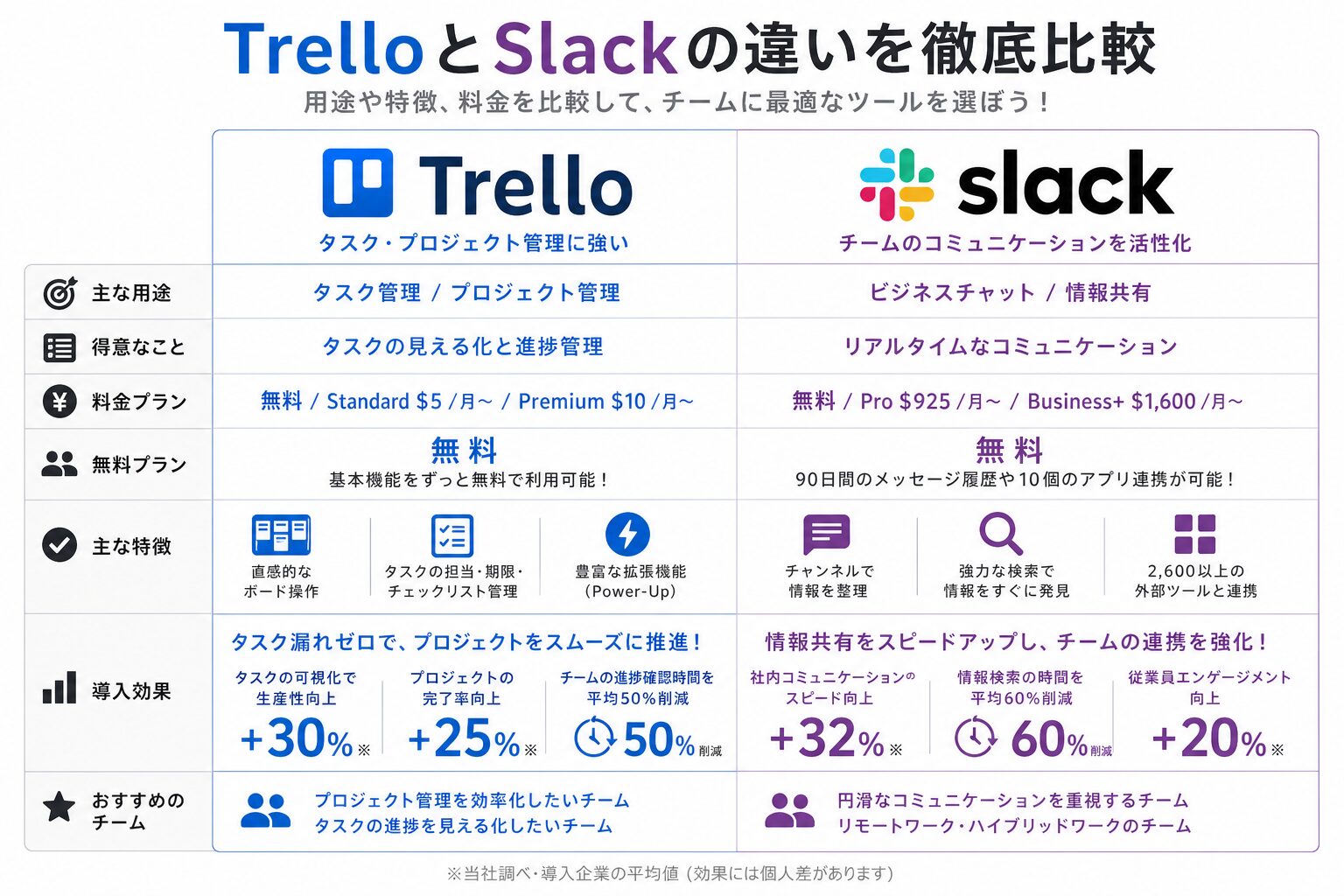
特におすすめなのがSlack連携です。私自身、TrelloとSlackを連携してから、タスク漏れがゼロになりました。Slackのチャンネルにカードの追加・移動・完了の通知が自動で届くため、チーム全員が最新の進捗をリアルタイムで確認できます。
連携手順は以下の通りです。
- ボードのメニューから「パワーアップ」を開く
- 「Slack」を検索して追加
- Slackのワークスペースと連携するチャンネルを選択
- 通知したいアクション(カード作成時など)を設定
これで、タスクの更新がSlackに自動通知されるようになります。
Trelloを活用したタスク管理のコツと注意点
Trelloを効果的に使いこなすためのコツをいくつか紹介します。これらを実践するだけで、タスク管理の精度が格段に向上します。
コツ1:リストの設計を工夫する
リストはタスクの状態だけでなく、プロジェクトのフェーズや優先度で分けるのも有効です。例えば、「アイデア」「今週やること」「進行中」「完了」のように設定すると、週単位の計画が立てやすくなります。
コツ2:ラベルと期限を活用する
ラベルを色分けして、重要度やタスクの種類(会議・資料作成・連絡など)を視覚的に区別しましょう。期限を設定すると、カードに期限日が表示され、カレンダービューで一覧確認もできます。
コツ3:チェックリストで細かい作業を管理
1つのタスクに複数の工程がある場合は、カード内にチェックリストを作成すると便利です。進行状況がパーセント表示され、完了率がひと目でわかります。
注意点:無料プランの制限を把握しておく
無料プランでは、パワーアップが1ボードにつき1つまで、自動化の利用回数も月250回までという制限があります。複数のツールと連携したい場合は、ボードを分けるか、有料プランへのアップグレードを検討しましょう。
Trelloと他のタスク管理ツールとの比較
Trelloの特徴をより明確にするため、他の人気ツールと比較してみましょう。
| ツール | 特徴 | 料金 | おすすめのユーザー |
|---|---|---|---|
| Trello | カンバン方式で直感的、シンプル | 無料~ | 個人・小チーム、初心者 |
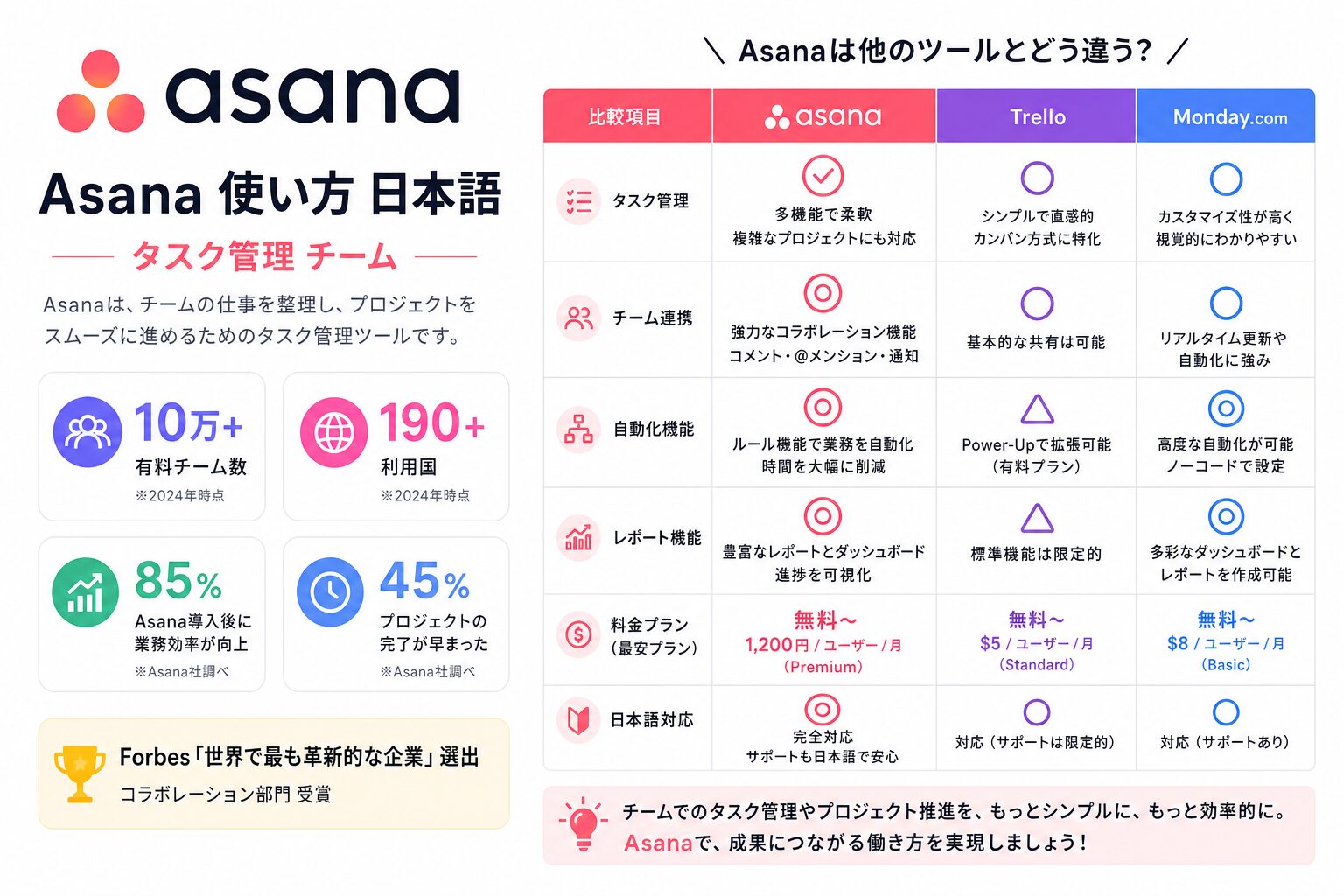
| Asana | プロジェクト管理に強く、多機能 | 無料~(有料は高め) | 中規模チーム、複雑なプロジェクト |
| Notion | データベース型で自由度が高い | 無料~ | 情報管理とタスク管理を一元化したい人 |
| Backlog | バグ管理や開発向けの機能が充実 | 無料~ | エンジニアチーム |
Trelloは「シンプルさ」と「使いやすさ」で突出しています。機能が多すぎて使いこなせないという方には、Trelloが最適です。
まとめ:Trelloでタスク管理のストレスから解放されよう
今回は、Trelloの使い方を基本から応用まで詳しく解説しました。Trelloは無料で始められ、カンバン方式の直感的な操作でタスク管理を劇的に効率化します。さらに、Slackなどの外部ツールと連携することで、タスク漏れを防ぎ、チームのコミュニケーションを円滑にします。
私の体験談として、TrelloとSlackを連携してから、タスクの見落としが確実に減りました。チームメンバー全員が同じボードを共有することで、誰が何をしているのかが常に可視化され、進捗確認のための無駄な会議も不要になりました。
まずは無料プランで試してみて、タスク管理の新しいスタイルを体感してみてください。きっと、そのシンプルさと効果に驚くはずです。