Notionから乗り換えたい!ClickUpの基本情報と日本語対応の現状
「Notionでプロジェクト管理をしているけど、タスク管理が煩雑になってきた」「もっと効率的にチームで仕事を進めたい」――そんな悩みを抱えているビジネスパーソンは多いのではないでしょうか。私自身も長年Notionを使っていましたが、タスクの進捗管理や優先度設定に限界を感じ、ClickUp(クリックアップ)への乗り換えを決意しました。
ClickUpは、タスク管理・ドキュメント管理・目標管理(OKR)・チャット・タイムトラッキングなど、プロジェクトに必要な機能をオールインワンで提供するプロジェクト管理ツールです。2024年には日本語UIが正式にサポートされ、これまで英語表示で敬遠していた方にも使いやすくなりました。
ClickUpの日本語対応はどこまで進んでいる?
- 基本メニュー・設定画面は日本語表示に対応
- タスク名や説明文は日本語で問題なく入力可能
- ヘルプセンターの一部は日本語化
- テンプレートも日本語のものが増加中
ただし、すべての機能が完全に日本語化されているわけではなく、一部の詳細設定や高度な機能では英語表示が残る場合があります。それでも、日常的な操作で困ることはほとんどありません。
ClickUpとNotionの徹底比較|どっちが使いやすい?
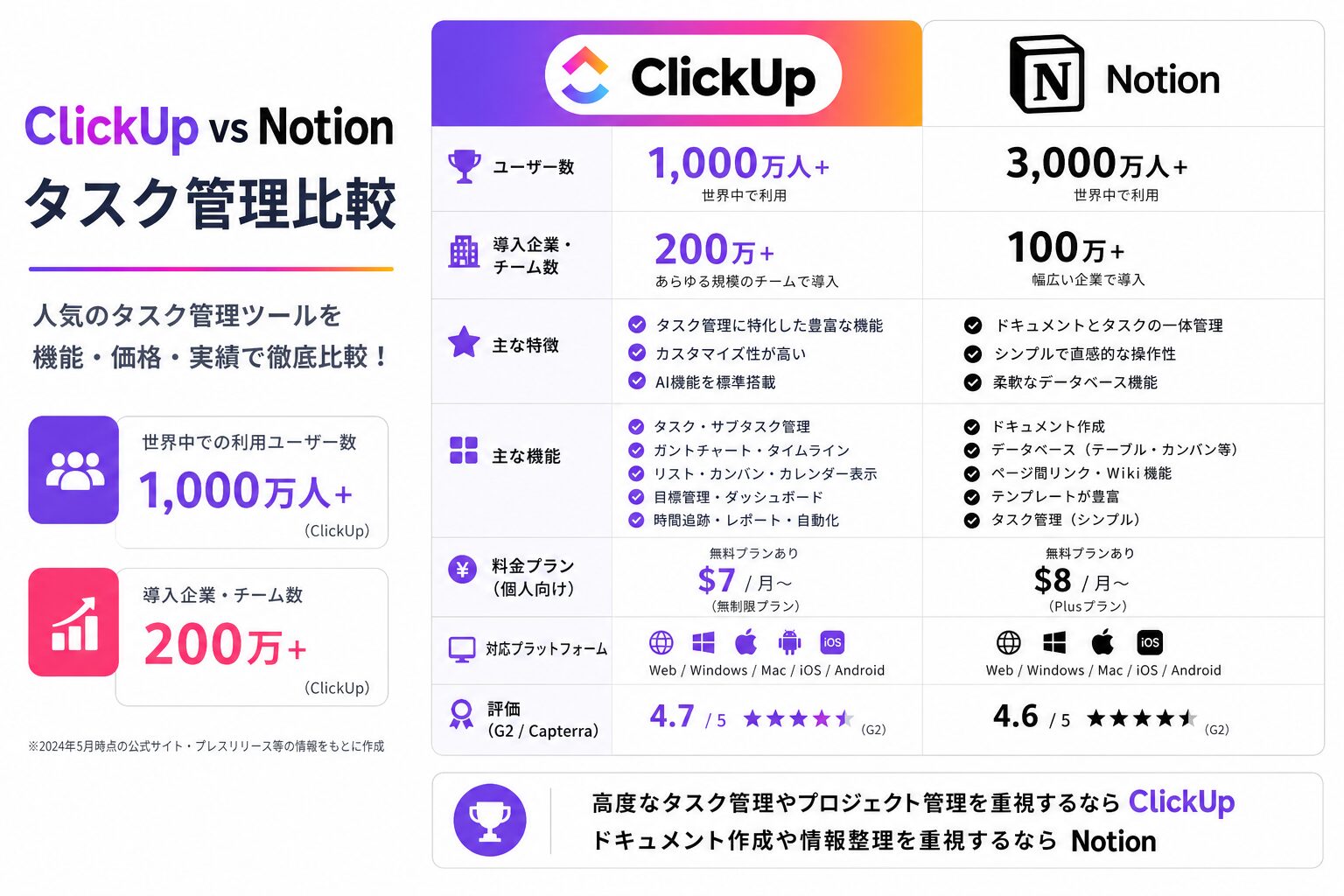
ここでは、実際に両方を使い倒した経験から、ClickUpとNotionの違いを機能・料金・使い勝手の3つの観点で比較します。
機能比較表
| 機能 | ClickUp | Notion |
|---|---|---|
| タスク管理 | ◎ 高度なタスク管理(優先度・依存関係・繰り返し) | △ データベースで代用(手間がかかる) |
| ドキュメント | ○ ドキュメント機能あり(Notionほどリッチではない) | ◎ 非常にリッチなエディタ |
| ガントチャート | ◎ 標準搭載 | △ 拡張機能や手動設定が必要 |
| タイムトラッキング | ◎ 標準搭載 | × なし(外部連携が必要) |
| チャット | ◎ タスクに紐づくチャットが可能 | △ コメント機能のみ |
| 日本語UI | ◎ 対応 | ◎ 対応 |
| 料金(無料プラン) | ◎ 機能制限はあるが十分使える | ○ 個人利用なら十分 |
料金プランの比較
ClickUpの無料プランは、タスク管理・ドキュメント・チャットなど基本的な機能が使え、100MBのストレージが付与されます。一方、Notionの無料プランはブロック数に制限があるものの、個人利用には十分な機能です。チームで使う場合は、ClickUpの有料プラン(1ユーザーあたり月額7ドル〜)がコストパフォーマンスに優れています。
ClickUpの使い方|基本操作と効率的なプロジェクト管理のコツ
ここからは、ClickUpの具体的な使い方をステップごとに解説します。Notionから乗り換える場合も、この流れで設定すればすぐに使い始められます。
ステップ1:ワークスペースとスペースを作成する
最初に、チームやプロジェクト単位で「スペース」を作成します。Notionで言う「ページ」に相当しますが、ClickUpではスペースの中に「フォルダ」→「リスト」という階層でタスクを整理します。日本語UIで表示されるので迷わず設定できます。
ステップ2:タスクを作成して優先度を設定する
タスクはリスト内で簡単に作成できます。Notionとの大きな違いは、優先度(Urgent/High/Normal/Low)やステータス(To Do/In Progress/Done)が最初から用意されている点です。Notionではデータベースのプロパティを自分で設定する必要がありましたが、ClickUpは初期設定で使えるので圧倒的に楽です。
ステップ3:ビューを切り替えて進捗を可視化する
ClickUpの強みは、リスト・ボード・ガントチャート・カレンダー・テーブルなど、複数のビューをワンクリックで切り替えられることです。Notionでもデータベースのビュー切り替えは可能ですが、ClickUpはより直感的で、ガントチャートでの進捗管理が特にスムーズです。
ステップ4:ドキュメントとチャットを活用する
プロジェクトのメモや仕様書は「Docs」機能で作成し、タスクにリンクさせることができます。また、タスクごとにコメントやチャットができるので、メールやSlackを行き来する必要がなくなります。この点もNotionからの乗り換えで大きなメリットを感じた部分です。
実際にNotionからClickUpに乗り換えて変わったこと|体験談
私が所属するチーム(5名)でNotionからClickUpに移行して約3ヶ月が経過しました。具体的に何が変わったのか、体験談としてご紹介します。
タスク管理の工数が半減した
Notionでは、タスクをデータベースで管理するために、プロパティの設定やフィルターの作成に毎回時間をかけていました。ClickUpでは、タスク作成時の入力項目が最初から最適化されているため、タスク登録にかかる時間が約半分になりました。また、繰り返しタスクの設定も簡単で、定例業務の管理が格段に楽になりました。
チームの進捗が見えるようになった
Notionでは、各メンバーが更新した情報を自分で見に行かないと進捗がわかりませんでした。ClickUpでは、ダッシュボードに進捗率や担当者別のタスク状況が自動で表示されるため、ミーティングの冒頭で進捗確認をする時間が短縮されました。ガントチャートで遅延も一目瞭然です。
コミュニケーションのストレスが減った
以前は、タスクに関するやり取りをSlackで行い、その内容をNotionに転記するという二度手間が発生していました。ClickUpではタスクに紐づいたチャットで完結するため、情報の分散がなくなり、確認のための検索時間も削減できました。
ClickUpのデメリットと注意点|Notionと比較して感じたこと
良い点ばかりではなく、Notionと比較して「ここは不便だな」と感じた点も正直にお伝えします。
- ドキュメント編集の自由度はNotionに劣る:Notionのブロックエディタは非常に柔軟ですが、ClickUpのDocsはシンプルで、複雑なレイアウトのドキュメント作成には向いていません。
- 一部の日本語表示が不完全:設定画面の奥深くにいくと英語のままの箇所があり、最初は戸惑うかもしれません。
- 機能が多すぎて最初は迷う:オールインワンであるがゆえに、初心者には機能が多すぎると感じることもあります。しかし、使わない機能は非表示にできるので、慣れれば問題ありません。
まとめ|ClickUpはNotionからの乗り換えに最適な選択肢
Notionはドキュメント管理やナレッジベースとして非常に優れたツールですが、プロジェクト管理に特化した機能を求めるならClickUpが一歩リードしています。日本語UI対応により、これまで英語がネックだった方も安心して使えます。
私の体験からも、タスク管理の効率化・チームの進捗可視化・コミュニケーションの円滑化という点で、ClickUpは大きな効果を発揮しました。まずは無料プランで試してみて、Notionとの違いを実感してみてください。きっと、プロジェクト管理の新しいスタンダードになるはずです。