Asanaとは?チームのタスク管理を一元化するプロジェクト管理ツール
📋 この記事でわかること
- ✅ 基本的な使い方と設定方法
- ✅ 実際の業務での活用例
- ✅ よくあるエラーと解決方法
- ✅ 効率的に使うためのコツ
Asanaは、プロジェクトやタスクをチームで効率的に管理するためのクラウド型プロジェクト管理ツールです。タスクの作成、割り当て、期限設定、進捗状況の可視化など、プロジェクトを円滑に進めるために必要な機能が揃っています。特に、複数のプロジェクトを同時に抱えるチームや、リモートワークでメンバー間の連携が課題となっているチームにとって、非常に有用なツールです。
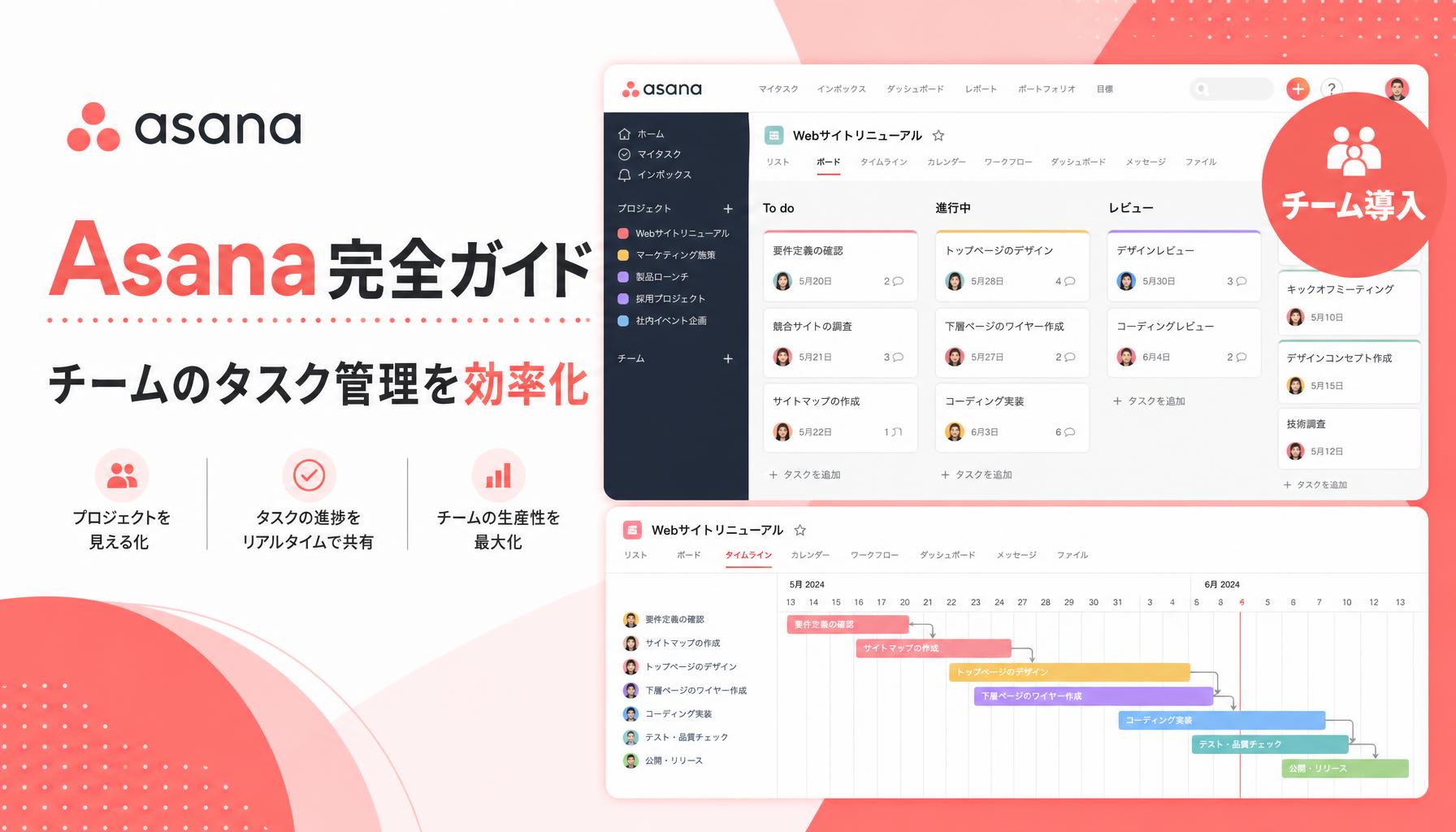
Asanaの最大の特徴は、タスク管理の柔軟性です。リスト表示だけでなく、カンバンボード、カレンダー、タイムライン(ガントチャート)など、プロジェクトの性質や好みに合わせて表示方法を切り替えることができます。これにより、チームメンバーは自分にとって最も見やすい形でタスクを把握できます。
また、タスクごとにコメントや添付ファイルを共有できるため、メールやチャットツールでのやり取りを減らし、情報を一元管理できる点も魅力です。プロジェクトの進捗状況はダッシュボードでリアルタイムに確認でき、問題が発生した際も迅速に対応できます。
Asanaの基本機能と使い方:タスク作成から進捗管理まで
Asanaの基本的な使い方を解説します。まず、プロジェクトを作成し、その中にタスクを追加します。タスクには、タイトル、説明、担当者、期限日、サブタスクなどを設定できます。タスクの作成は非常に簡単で、プロジェクト画面の「タスクを追加」ボタンをクリックするか、クイック追加機能を使って瞬時に行えます。
タスクを担当者に割り当てると、その担当者には通知が届きます。これにより、誰が何をすべきかが明確になり、タスクの抜け漏れを防げます。また、タスクには優先度やタグを設定することもでき、重要なタスクを見逃さないようにできます。
進捗管理には、プロジェクトの表示方法を活用します。例えば、カンバンボード表示では、タスクを「未着手」「進行中」「完了」などのステータスに分けてドラッグ&ドロップで移動できます。カレンダー表示では、期限日を視覚的に確認でき、タイムライン表示では、タスクの依存関係や期間を把握できます。これにより、プロジェクト全体の進捗を俯瞰でき、遅延のリスクを事前に察知できます。
TrelloからAsanaへ移行した体験談:比較して分かったメリット・デメリット
私は以前、チームでTrelloを使用していましたが、プロジェクトが複雑化するにつれて限界を感じ、Asanaへ移行しました。その際の比較体験談をご紹介します。
Trelloはカンバンボード方式でシンプルで使いやすい反面、タスクの詳細管理や進捗の可視化に課題がありました。例えば、タスクに複数の担当者を割り当てたり、期限を細かく設定したりする機能が弱く、プロジェクト全体のスケジュール管理が難しいと感じていました。
Asanaに移行して最も良かった点は、タスクの粒度を細かく設定できることです。サブタスクや依存関係を設定できるため、複雑なプロジェクトでも細部まで管理できます。また、タイムライン表示でプロジェクト全体のスケジュールを把握できるため、納期の遅延リスクを事前に回避できます。
一方、Trelloと比べてAsanaは初期設定や操作にやや慣れが必要でした。特に、メンバー全員がAsanaの使い方をマスターするまでに時間がかかりました。しかし、導入から1ヶ月ほどでチーム全体が慣れ、現在ではタスク管理の効率が格段に向上しています。
総合的に見ると、シンプルなタスク管理を求めるチームにはTrello、複雑なプロジェクトをしっかり管理したいチームにはAsanaがおすすめです。
チーム導入のステップ:スムーズにAsanaを展開するためのコツ
Asanaをチームに導入する際の具体的なステップをご紹介します。これから導入を検討しているチームリーダーはぜひ参考にしてください。
ステップ1:目的とルールを明確にする
まず、Asanaを導入する目的をチームで共有しましょう。例えば、「タスクの進捗状況を可視化して、納期遅延を防ぐ」「情報共有をスムーズにして、メールやチャットの負担を減らす」などです。また、プロジェクトの命名規則やタスクのステータス定義など、チーム内で統一ルールを決めておくと、混乱を防げます。
ステップ2:パイロットプロジェクトで試験運用
いきなり全プロジェクトをAsanaに移行するのではなく、まずは小さなプロジェクトで試験運用を行いましょう。これにより、使い方の課題やメンバーの慣れ具合を把握できます。試験運用の際は、メンバーからのフィードバックを積極的に集め、改善点を洗い出します。
ステップ3:テンプレートを活用する
Asanaには、プロジェクトテンプレート機能があります。よく使うプロジェクトの構成をテンプレート化しておくと、新規プロジェクトの立ち上げがスムーズになります。また、タスクの定期化機能を使えば、定期的なタスクを自動生成できるため、運用の手間を省けます。
ステップ4:トレーニングとサポート体制を整える
メンバー全員がAsanaを使いこなせるように、トレーニングセッションを実施しましょう。オンラインのヘルプセンターや動画チュートリアルも活用できます。また、導入初期は、Asanaに詳しいメンバーを「チャンピオン」として任命し、他のメンバーの質問に答えられる体制を整えると安心です。
Asanaでタスク管理を効率化するための活用術
Asanaをさらに活用するためのテクニックをいくつかご紹介します。これらを実践することで、タスク管理の効率がさらに向上します。
1. マイタスクを活用する
Asanaには、自分に割り当てられたタスクをまとめて表示する「マイタスク」機能があります。ここで、今日やるべきタスクを確認し、優先順位をつけて実行しましょう。タスクを完了にすると、気持ちよく次のタスクに取り組めます。
2. ダッシュボードで進捗を可視化する
プロジェクトのダッシュボードでは、タスクの完了率や残りタスク数、期限が近いタスクなどをグラフや数値で確認できます。チーム全体の進捗を把握するのに役立ち、定期的にダッシュボードを確認する習慣をつけましょう。
3. 自動化ルールを設定する
Asanaには、条件に応じてタスクを自動的に移動したり、担当者を割り当てたりする自動化ルールがあります。例えば、「タスクが完了したら、次のタスクを自動的に作成する」といったルールを設定できます。これにより、手動での操作を減らし、ミスを防げます。
4. 外部ツールと連携する
Asanaは、SlackやGoogleカレンダー、Microsoft Teamsなど、さまざまな外部ツールと連携できます。例えば、Slackで「Asanaのタスクを作成」というメッセージを送るだけで、タスクを追加できます。これにより、ツール間の行き来を減らし、作業効率を高められます。
🔍 あなたに合った記事を探す
まとめ:Asanaでチームのタスク管理を成功させるために
Asanaは、チームのタスク管理を効率化するための強力なプロジェクト管理ツールです。基本的な使い方をマスターし、チームの運用ルールを整えることで、プロジェクトの進捗を可視化し、納期遅延や情報の散逸といった問題を解決できます。
また、Trelloから移行した体験談でもお伝えしたように、Asanaは複雑なプロジェクト管理に適しています。導入初期には慣れるまで時間がかかるかもしれませんが、パイロットプロジェクトやトレーニングを通して、チーム全員が使いこなせるようになれば、大きな効果を実感できるでしょう。
ぜひ、この記事で紹介したステップや活用術を参考に、Asanaをチームに導入し、タスク管理の効率化を実現してください。Asanaは無料プランから始められるので、まずは小さなプロジェクトで試してみることをおすすめします。
✅ 確定申告の手間を大幅削減!
銀行口座・クレカと自動連携。スマホだけでe-Tax申告まで完結。まずは無料で試してみよう。

※本リンクはアフィリエイトリンクです
❓ よくある質問(FAQ)
Q. Asanaは無料で使えますか?
A. Asanaには無料プランまたは無料トライアルが用意されています。まずは無料で試してから有料プランへの移行を検討することをおすすめします。
Q. Asanaは日本語に対応していますか?
A. Asanaは日本語UIに対応しており、日本のユーザーも問題なく利用できます。
Q. Asanaの料金はいくらですか?
A. Asanaの料金はプランによって異なります。詳細は公式サイトの料金ページでご確認ください。無料トライアルを活用して自分に合うプランを選びましょう。