Notionプロジェクト管理で業務効率化!基本の使い方とは?
「Notionって聞いたことはあるけど、プロジェクト管理にどう使えばいいかわからない」「チームのタスク管理がバラバラで困っている」という方は多いのではないでしょうか。私も以前はExcelやメールでタスク管理をしていましたが、情報が散在してしまい、プロジェクトの進捗把握に時間がかかっていました。
そんな悩みを解決してくれるのが、オールインワンワークスペース「Notion」です。Notionを使えば、タスク管理・ドキュメント共有・スケジュール管理を1つのツールに集約できます。この記事では、Notionプロジェクト管理の基本的な使い方から、無料テンプレートを活用した実践的な方法までを詳しく解説します。
Notionプロジェクト管理の基本:データベースとビューを使いこなす
データベースでタスクを一元管理
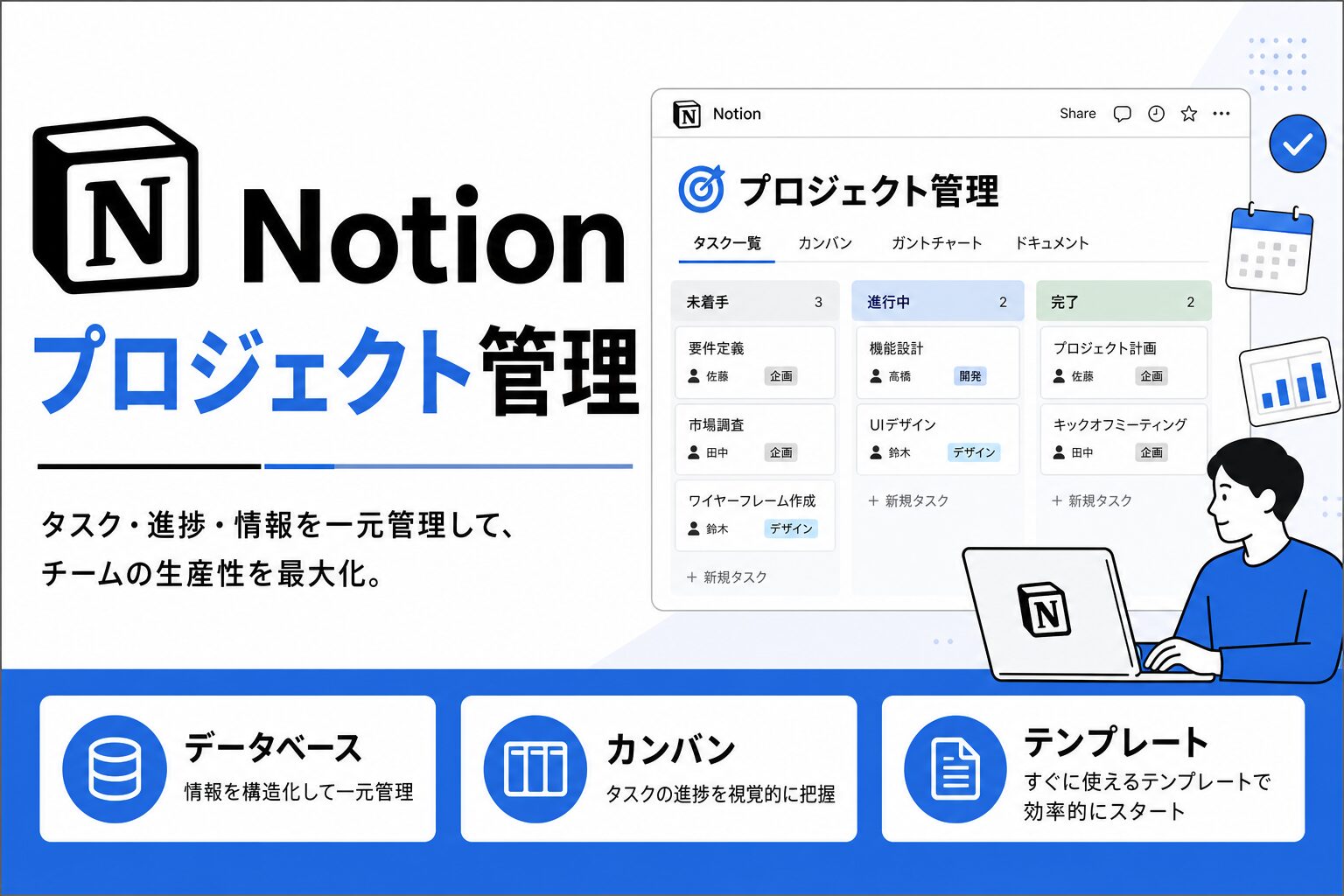
Notionのプロジェクト管理の核となるのが「データベース」です。データベースとは、タスクやプロジェクト情報を構造化して管理できる機能で、表計算ソフトのように行と列でデータを整理できます。
例えば、タスク管理用のデータベースには以下のようなプロパティ(列)を設定すると便利です。
- タスク名
- 担当者
- 期限日
- ステータス(未着手・進行中・完了)
- 優先度(高・中・低)
- プロジェクト名
ビュー切り替えでプロジェクトの全体像を把握
Notionのデータベースは、同じデータをさまざまなビュー(表示形式)で確認できます。プロジェクト管理に役立つ主なビューは以下の通りです。
- テーブルビュー:一覧でタスクを確認したいときに最適
- カンバンビュー:タスクをステータス別にドラッグ&ドロップで進捗管理
- カレンダービュー:期限日をカレンダー上で確認できる
- ガントチャートビュー:プロジェクトの期間と依存関係を視覚化(※有料プランで対応)
状況に応じてビューを切り替えることで、プロジェクトの全体像を効率的に把握できます。
無料テンプレートで始める!Notionプロジェクト管理の実践法
Notionには、プロジェクト管理にすぐ使える無料テンプレートが豊富に用意されています。テンプレートを利用すれば、初期設定の手間を省いて、すぐにプロジェクト管理をスタートできます。
おすすめの無料テンプレート3選
| テンプレート名 | 特徴 | おすすめシーン |
|---|---|---|
| プロジェクト管理(基本) | タスク・期限・担当者をシンプルに管理 | 小規模プロジェクト |
| タスク管理(カンバン) | カンバンビューで進捗を直感的に管理 | アジャイル開発やチームタスク管理 |
| プロジェクト管理(ガントチャート) | 期間・依存関係をガントチャートで可視化 | 複数プロジェクトの並行管理 |
テンプレートの活用手順
- Notionにログインし、左サイドバーの「テンプレート」をクリック
- 検索窓に「プロジェクト管理」と入力
- お好みのテンプレートを選択し、「テンプレートを取得」をクリック
- ワークスペースに追加されたら、プロジェクトに合わせてカスタマイズ
チームのタスク管理を一元化!実際の体験談
私がNotionを導入したのは、チームのタスク管理が煩雑になっていたことがきっかけでした。メンバーごとに管理方法がバラバラで、進捗確認のたびに個別に連絡を取る必要がありました。
Notionを導入後は、プロジェクト管理用のデータベースをチームで共有し、タスクの進捗状況をリアルタイムで確認できるようになりました。特に効果的だったのが、カンバンビューの活用です。タスクをドラッグ&ドロップで移動するだけでステータスが更新されるため、メンバーの操作負担が少なく、自然と情報が集約されるようになりました。
また、プロジェクトごとにページを作成し、関連ドキュメントや議事録を紐づけることで、情報の探しやすさも向上。以前は「あの資料どこにあったっけ?」というやり取りが頻発していましたが、今ではNotionを開けばすべてが揃う状態です。導入から1ヶ月で、チームの会議時間が約30%削減されました。
Notionプロジェクト管理の便利機能と応用テクニック
リレーションとロールアップで複雑な管理もシンプルに
Notionの「リレーション」機能を使うと、複数のデータベースを関連付けることができます。例えば、プロジェクト管理データベースとタスク管理データベースをリレーションで結べば、プロジェクトごとのタスクを自動的に集計できます。
さらに「ロールアップ」を設定すれば、関連するタスクの完了数を自動計算することも可能です。これにより、プロジェクトの進捗率をリアルタイムで把握できます。
テンプレートボタンで繰り返しタスクを効率化
毎月発生する定例業務や、プロジェクト開始時の初期設定など、繰り返し行う作業は「テンプレートボタン」として登録しておくと便利です。ワンクリックで定型のタスクやページを生成できるため、作業の属人化を防げます。
Notionプロジェクト管理を成功させるコツと注意点
成功のコツ:まずはシンプルに始める
Notionは自由度が高い分、最初から複雑な構成にすると使いこなせずに挫折してしまうことがあります。まずは以下のようなシンプルな構成から始めるのがおすすめです。
- タスク管理用のデータベースを1つ作成
- カンバンビューで進捗管理
- プロジェクトページにタスクデータベースを埋め込む
使い方に慣れてきたら、徐々に機能を追加していきましょう。
注意点:情報の更新ルールをチームで共有する
Notionはリアルタイム共有が可能な反面、情報が更新されないとすぐに古くなってしまいます。チームで「タスクのステータスは毎日更新する」「完了したタスクはその日のうちに完了にする」などのルールを決めて運用することが大切です。
まとめ:Notionでプロジェクト管理をマスターしよう
Notionは、プロジェクト管理に必要な機能が揃った優れたツールです。データベースとビューを活用すれば、タスク管理・進捗確認・情報共有が1つのツールで完結します。無料テンプレートを活用すれば、初心者でもすぐに始められます。
私の体験からも、チームのタスク管理を一元化することで、業務効率が大幅に向上しました。Notionプロジェクト管理を導入して、あなたのチームも生産性を高めてみてはいかがでしょうか。
🔍 あなたに合った記事を探す