Reclaim AIとは?日本語で使えるカレンダー自動最適化ツール
「予定が詰まって、大切なタスクに取り組む時間がない…」
「会議と会議の合間がバラバラで、集中できる時間が作れない…」
そんな悩みをお持ちのビジネスパーソンやフリーランスの方も多いのではないでしょうか。
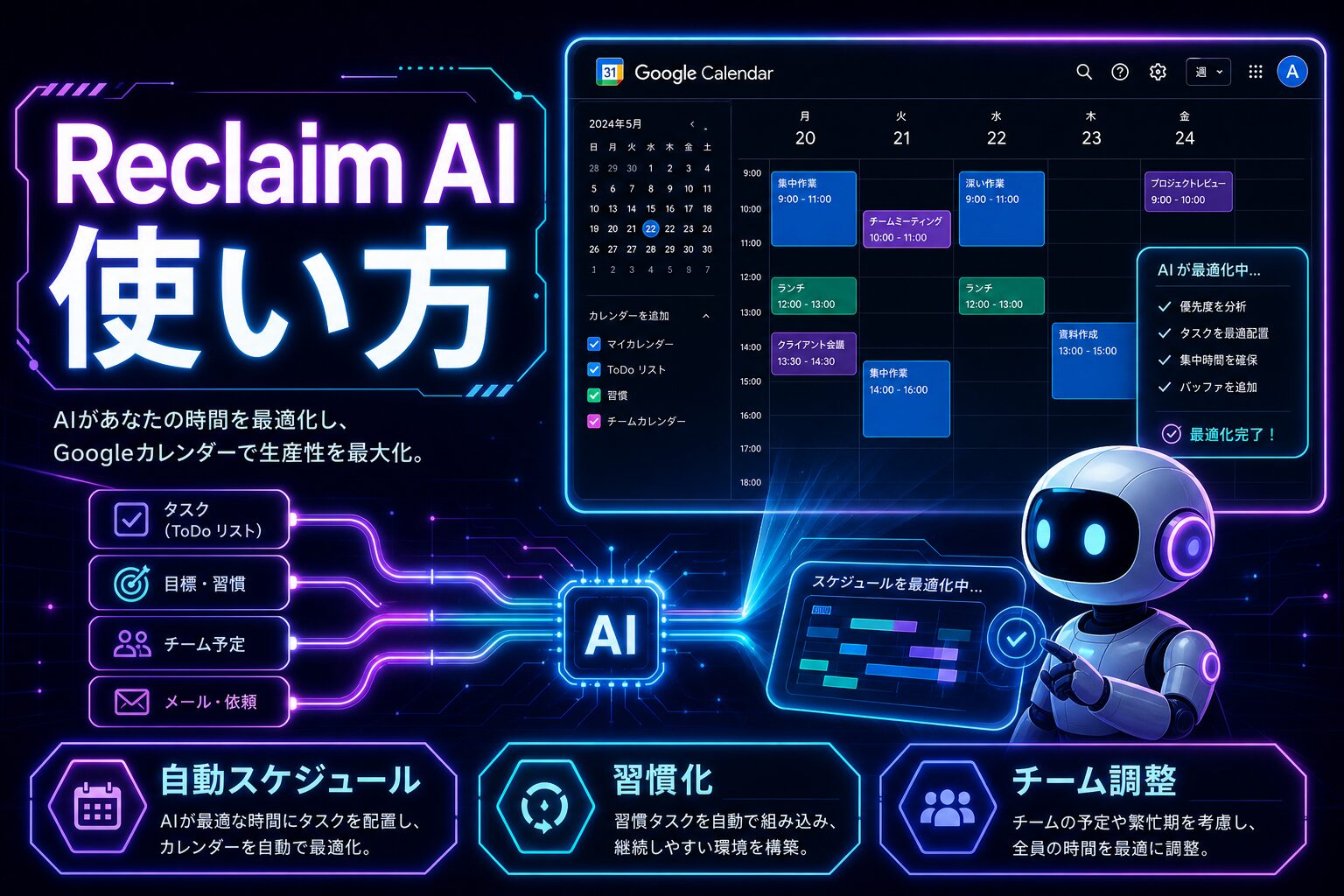
Reclaim AIは、Googleカレンダーと連携して、タスク・会議・休憩・習慣を自動でスケジュールしてくれるAIアシスタントです。日本語のインターフェースには対応していませんが、設定や活用方法を理解すれば、日本語環境でも十分に使いこなせます。
本記事では、Reclaim AIの日本語での使い方をステップバイステップで解説します。カレンダー管理に費やす時間を削減し、本質的な業務に集中したい方は、ぜひ参考にしてください。
Reclaim AIでできること:カレンダー最適化の主要機能
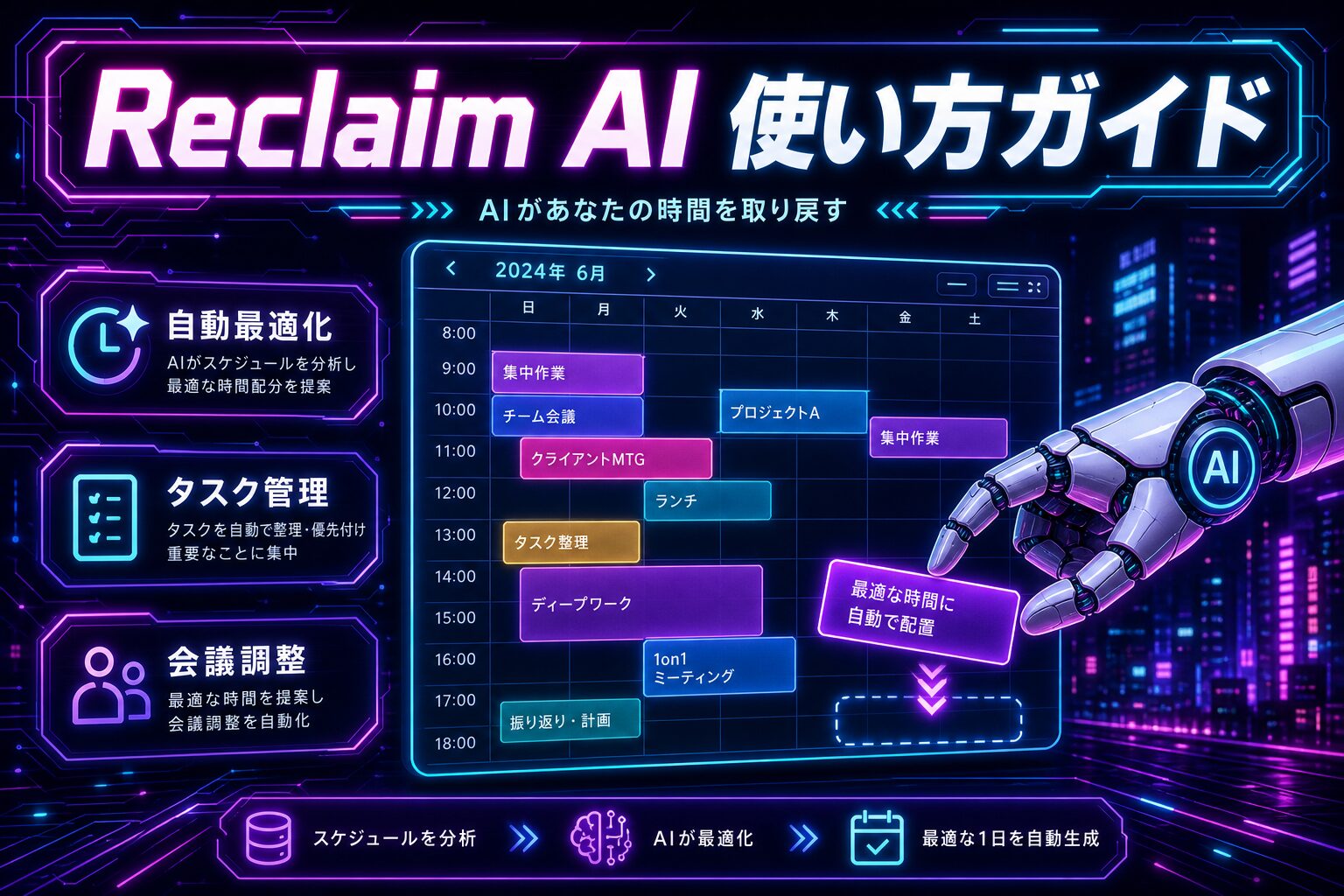
Reclaim AIは、単なるタスク管理ツールではありません。カレンダー全体をAIが分析し、最適なスケジュールを自動で組んでくれます。主な機能を以下の表にまとめました。
| 機能 | 内容 | 日本語での活用例 |
|---|---|---|
| タスクの自動スケジュール | タスクの所要時間と期限を設定すると、空き時間に自動で配置 | 「企画書作成(2時間、金曜まで)」と入力すれば、最適な時間帯に予定が入る |
| 会議の自動最適化 | 会議の準備・移動・余白時間を考慮して、会議の前後にバッファを確保 | 連続会議による疲労を防ぎ、次の会議に余裕を持って臨める |
| 習慣・休憩の自動組み込み | 毎日の運動や読書、ランチ休憩などを定期的にブロック | 「毎日12:00〜13:00は昼休憩」と設定すれば、AIが会議を入れないようにする |
| カレンダー共有と調整 | チームメンバーや家族とカレンダーを共有し、予定の重複を自動回避 | フリーランスがクライアントとの打ち合わせをスムーズに調整できる |
Reclaim AIの日本語での設定手順:基本編
それでは、実際にReclaim AIを日本語環境で使うための設定手順を解説します。英語の画面に戸惑うかもしれませんが、以下のステップに沿って進めれば大丈夫です。
ステップ1:Googleアカウントでサインアップ
まず、Reclaim AIの公式サイトにアクセスし、「Sign up with Google」をクリックします。Googleアカウントでログインすると、カレンダー連携の許可を求められます。「許可」をクリックして進みましょう。
ステップ2:基本設定(General Settings)
ログイン後、画面右上の「Settings」から「General」を選択します。ここでは、以下の項目を設定します。
- Working Hours(勤務時間): 9:00〜18:00など、あなたの稼働時間を設定。
- Time Zone(タイムゾーン): 「(GMT+9:00) Osaka, Tokyo」を選択。
- Calendar Sync: 同期するGoogleカレンダーを選択。
タイムゾーンを日本時間に設定することで、日本語の予定も正しい時間で管理できます。
ステップ3:タスクを日本語で追加する
画面上部の「+」ボタンから「Task」を選択し、タスク名を日本語で入力します。例えば、「経費精算書の作成」のように入力しましょう。所要時間(Estimated Duration)と期限(Due Date)を設定すると、AIが自動でスケジュールを組みます。
ポイントは、タスク名は日本語のままで問題ないということです。AIがタスクの中身を理解するわけではなく、時間枠を確保するだけなので、自分が分かる名前でOKです。
Reclaim AIをさらに活用する:上級テクニック
基本設定が完了したら、以下の上級テクニックを使って、より効果的にReclaim AIを活用しましょう。
1. バッファ時間を自動設定する
会議の前後に「準備時間」や「移動時間」を自動で確保できます。設定画面の「Meetings」タブから、「Buffer before meetings」と「Buffer after meetings」にそれぞれ5〜15分を設定しましょう。これだけで、1日のスケジュールにゆとりが生まれます。
2. 毎日の習慣をブロックする
「Habits」機能を使うと、毎日行いたいことを自動でスケジュールに組み込めます。例えば、以下のように設定します。
- 「英語学習(30分)」を毎日8:00に開始
- 「昼休憩(1時間)」を毎日12:00に開始
- 「運動(30分)」を毎日18:00に開始
これにより、うっかり忘れてしまうことを防ぎ、健康的なワークライフバランスを実現できます。
3. チームでの利用
フリーランスでチームと協業する場合、Reclaim AIの「Team」機能が便利です。メンバー同士の空き時間を自動で調整し、最適な会議時間を提案します。日本語のチームでも、カレンダーは英語表示のままでも問題なく利用できます。
実際に使って分かった!Reclaim AIの効果と注意点
私自身、フリーランスとしてReclaim AIを3ヶ月間使い続けました。その体験談を交えて、効果と注意点をお伝えします。
効果:タスクの先延ばしがなくなった
これまでは「やらなければ」と思いつつ、つい後回しにしてしまうタスクが多くありました。Reclaim AIでタスクを登録すると、カレンダー上に「○○の作成」という予定がブロックされるため、その時間になると自然と着手するようになりました。特に、締め切りが曖昧なタスクほど効果を感じます。
注意点:英語表示に最初は戸惑う
日本語非対応のため、設定画面がすべて英語です。しかし、前述のとおり設定項目は限られているため、1時間もあれば操作に慣れることができます。また、ブラウザの翻訳機能を使えば、ほぼ完璧に日本語化できますので、安心してください。
注意点:過密スケジュールには要注意
AIがタスクを詰め込みすぎて、逆に息苦しくなる場合があります。そこで、私は「1日のタスク数を最大5つまで」と制限しています。設定画面の「Tasks」タブから「Max tasks per day」を5に設定することで、無理のない範囲でタスクを自動配置してくれます。
まとめ:Reclaim AIでカレンダー管理から解放されよう
Reclaim AIは、日本語環境でも十分に活用できる、強力なカレンダー自動最適化ツールです。設定は少し英語に触れる必要がありますが、その労力をはるかに上回るメリットがあります。
- 時間の節約: 手動でのスケジュール調整が不要になる
- 生産性の向上: 重要なタスクに確実に時間を割ける
- ワークライフバランスの改善: 休憩や習慣を自動で確保
まずは無料プランから始めて、その便利さを体感してみてください。カレンダー管理のストレスから解放され、よりクリエイティブな仕事に集中できるようになるはずです。