📋 この記事でわかること
- ✅ 基本的な使い方と設定方法
- ✅ 実際の業務での活用例
- ✅ よくあるエラーと解決方法
- ✅ 効率的に使うためのコツ
「Excelでデータを管理しているけど、そろそろ限界かも…」そんなふうに感じたことはありませんか?データ量が増えるにつれて、行の重複や更新漏れ、共有の手間など、Excelでの管理にはどうしてもストレスがつきまといます。そんなときに注目したいのが、Airtableというデータベース管理ツールです。
Airtableは、スプレッドシートの直感的な操作感と、データベースの強力な機能を組み合わせた、次世代のデータ管理ツールです。本記事では、Excelからの移行を考えている方に向けて、Airtableの基本的な使い方から、実際に移行した際に直面する課題とその解決策までを詳しく解説します。
Airtableとは?Excelとの違いを理解する
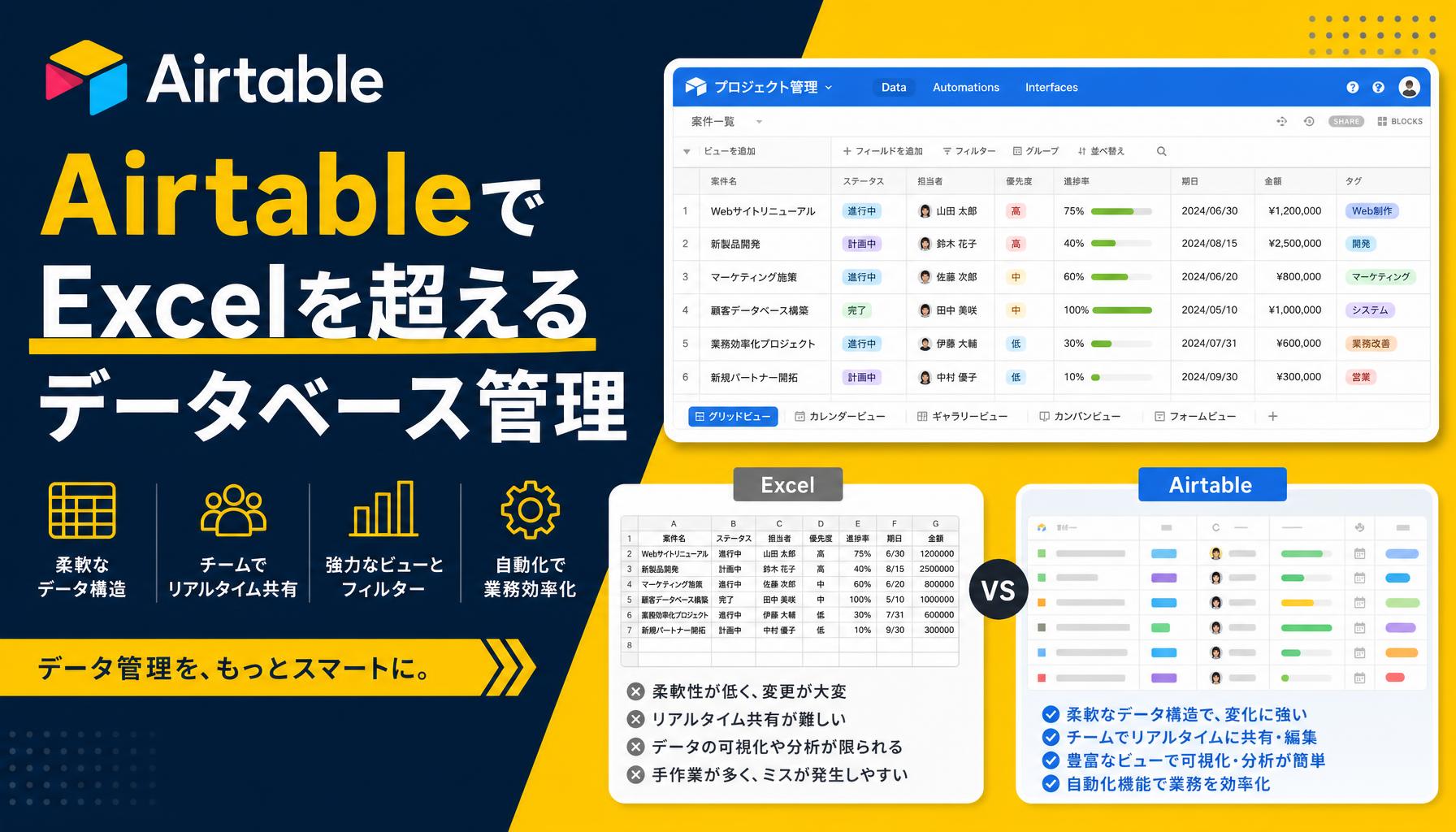
Airtableは、クラウドベースのデータベース管理ツールで、見た目はスプレッドシートに似ていますが、その中身は本格的なデータベースです。最大の特徴は、テーブル(表)同士を関連付けることができる点にあります。
Excelでは、複数のシートに分けたデータを手作業で参照・更新する必要がありますが、Airtableではテーブルをリレーション(関連付け)することで、データの重複を防ぎながら、リアルタイムで情報を同期できます。
また、Airtableにはビュー機能が搭載されており、グリッド(表)表示だけでなく、カンバン(タスク管理)、カレンダー、ギャラリー、フォームなど、目的に合わせてデータの見せ方を簡単に切り替えられます。これにより、営業管理、プロジェクト管理、在庫管理など、さまざまな業務に柔軟に対応できます。
Airtableの基本的な使い方:データベース作成のステップ
Airtableの使い方は非常にシンプルです。まずは、アカウントを作成し、ベース(データベースの単位)を新規作成します。テンプレートも豊富に用意されているので、初めての方は「プロジェクト管理」や「顧客管理」などのテンプレートから始めるとスムーズです。
次に、テーブルを作成します。テーブルはExcelのシートに相当し、フィールド(列)とレコード(行)で構成されます。フィールドには、テキスト、数値、日付、チェックボックス、ドロップダウンなど、多彩なフィールドタイプを設定できます。
ここで重要なのが、フィールドタイプを最初にしっかり設計することです。Excelではセルに何でも入力できてしまいますが、Airtableではフィールドタイプを指定することで、データの入力ミスを防ぎ、後々の集計やフィルタリングが容易になります。
Excelからの移行で最初に困ったこと:実体験から学ぶ対処法
私自身、ExcelからAirtableへ移行した際に、最初に困ったことがあります。それは、「Excelの複雑な関数やマクロをどう再現するか」という問題でした。Excelで使っていたVLOOKUPやIF関数などを、Airtableで同じように使おうとしても、そのままでは機能しません。
しかし、Airtableには「数式フィールド」があり、Excelと似た関数を利用できます。例えば、VLOOKUPの代わりに「LOOKUP」関数を使い、関連テーブルから値を取得できます。また、IF関数やSUMIFなどもサポートされているため、多くのケースで置き換えが可能です。
もう一つ困ったのは、「データのインポート」です。AirtableにはCSVやExcelファイルを直接インポートする機能がありますが、データの形式や型が自動で認識されず、後で調整が必要になることがありました。そのため、インポート前にExcel側でデータをクリーンアップ(不要な空白や書式を削除)しておくことをおすすめします。
Airtableでデータベースを効率的に管理するコツ
Airtableを使いこなすためのコツをいくつか紹介します。まず、リレーション機能を積極的に活用することです。例えば、顧客テーブルと注文テーブルを関連付けることで、顧客ごとの注文履歴を自動的に表示できます。これにより、データの重複を防ぎ、更新作業の手間を大幅に削減できます。
次に、ビューを活用して、チームメンバーごとに最適な表示を提供することです。営業チームにはカンバン表示、経営層には集計表示など、同じデータでもビューを切り替えることで、それぞれのニーズに合わせた情報を提供できます。
さらに、自動化機能も見逃せません。Airtableには、レコードが追加されたときに通知を送る、ステータスが変更されたときにタスクを作成するなど、定型作業を自動化できる機能があります。これにより、手動作業のミスを防ぎ、業務効率を向上させられます。
Airtableの便利な機能:ビュー、自動化、連携
Airtableには、データベース管理をさらに強力にする便利な機能が多数あります。
ビュー機能は前述の通りですが、特に「フォームビュー」は外部からのデータ入力を簡単にするのに役立ちます。フォームのURLを共有するだけで、顧客やチームメンバーが簡単にデータを追加できます。
自動化機能は、トリガーとアクションを設定することで、繰り返し作業を自動化できます。例えば、「レコードが作成されたら、Slackに通知する」といった設定が可能です。
連携機能では、Slack、Google Drive、Dropboxなど、主要なビジネスツールとの連携が標準で用意されています。さらに、ZapierやMake(旧Integromat)を使えば、より高度な連携も可能です。これにより、Airtableをハブとしたデータ管理のエコシステムを構築できます。
🔍 あなたに合った記事を探す
まとめ:Airtableでデータベース管理を次のレベルへ
Excelの限界を感じているビジネスパーソンにとって、Airtableは非常に有力な選択肢です。スプレッドシートの使いやすさを保ちながら、データベースの強力な機能を提供するAirtableは、データ管理の新しいスタンダードと言えるでしょう。
移行当初は、関数やインポートの違いに戸惑うこともありますが、リレーションやビュー、自動化といった機能を活用することで、Excelでは実現できなかった効率的なデータ管理が可能になります。
まずは無料プランから始めて、小さな業務で試してみることをおすすめします。使い方に慣れれば、Airtableがあなたの業務を劇的に改善してくれるはずです。ぜひ、Airtableを活用して、データベース管理のストレスから解放されてください。
✅ 確定申告の手間を大幅削減!
銀行口座・クレカと自動連携。スマホだけでe-Tax申告まで完結。まずは無料で試してみよう。

※本リンクはアフィリエイトリンクです
❓ よくある質問(FAQ)
Q. Airtable使い方は無料で使えますか?
A. Airtable使い方には無料プランまたは無料トライアルが用意されています。まずは無料で試してから有料プランへの移行を検討することをおすすめします。
Q. Airtable使い方は日本語に対応していますか?
A. Airtable使い方は日本語UIに対応しており、日本のユーザーも問題なく利用できます。
Q. Airtable使い方の料金はいくらですか?
A. Airtable使い方の料金はプランによって異なります。詳細は公式サイトの料金ページでご確認ください。無料トライアルを活用して自分に合うプランを選びましょう。