はじめに:freeeで確定申告はここまで簡単になる
📋 この記事でわかること
- ✅ 手続きの流れと必要な書類
- ✅ おすすめの会計ソフトと選び方
- ✅ 節税できるポイント
- ✅ よくある間違いと注意点
個人事業主にとって、確定申告は年に一度の大きなイベントです。特に初めての申告では、帳簿の付け方から申告書の作成まで、何から始めればいいのか分からず戸惑う方も多いのではないでしょうか。
私自身、独立して初めての確定申告では、「どの書類を集めればいいのか」「経費の仕分けはどうすればいいのか」「青色申告の控除を受けるにはどうすればいいのか」といった基本的なことで何度も挫折しそうになりました。そんな時に出会ったのが「freee」です。
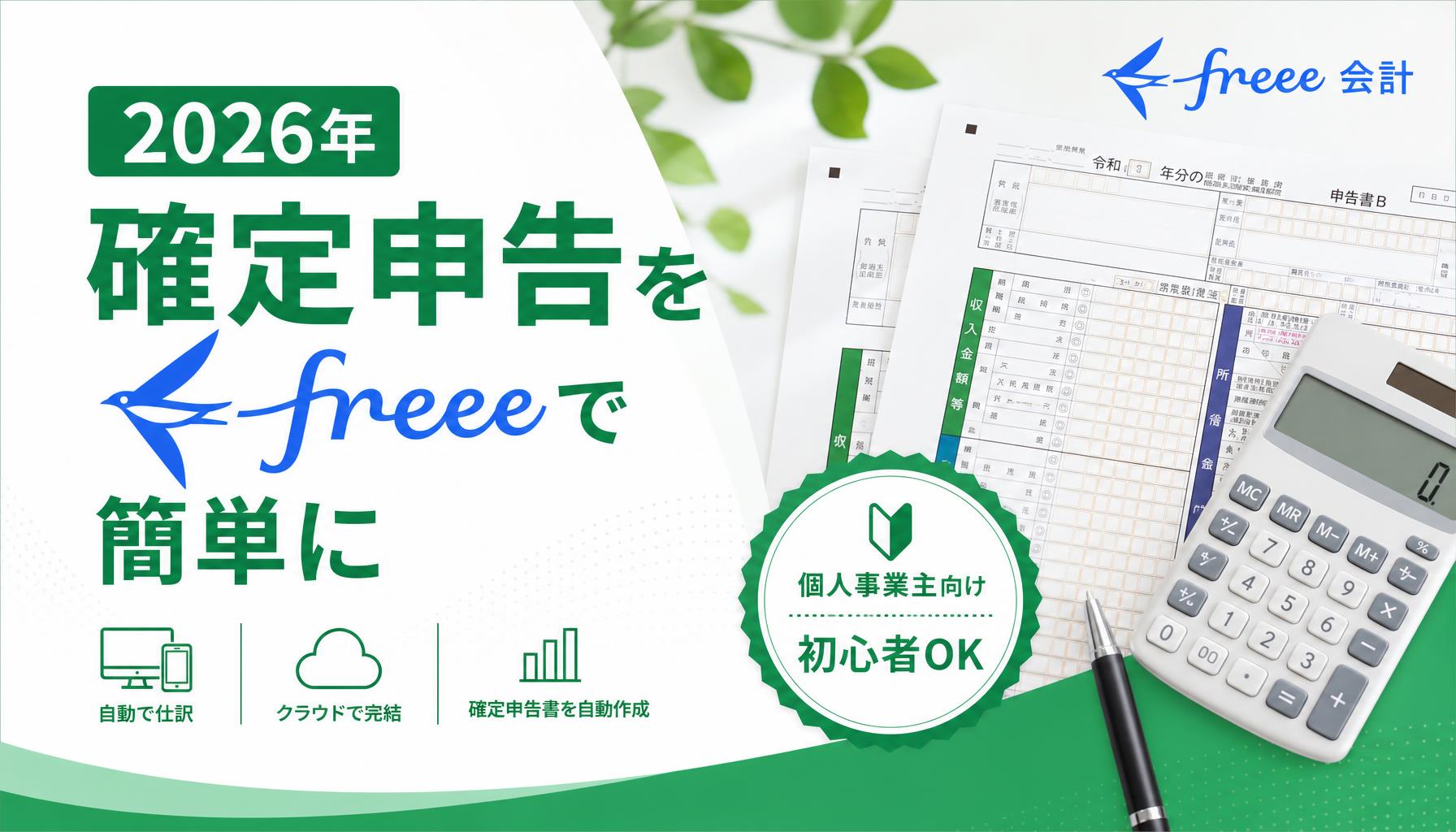
freeeは、銀行口座やクレジットカードと連携して自動で仕訳を作成してくれるクラウド会計ソフトです。確定申告の知識がゼロでも、ガイドに従って進めるだけで申告書を完成させることができます。本記事では、2026年度の申告に向けて、freeeを使った具体的なやり方と、初心者が陥りがちなポイントを詳しく解説します。
freeeで確定申告をするための準備ステップ
まずは、freeeで確定申告を始める前に必要な準備を確認しましょう。以下の3つを揃えるだけで作業を開始できます。
- freeeのアカウント作成:まずは公式サイトから無料でアカウントを作成します。個人事業主向けの「スタータープラン」は月額1,000円(年払いで割引あり)ですが、30日間の無料トライアルがあります。初めての方はトライアル期間中に一通り試してみることをおすすめします。
- 銀行口座・クレジットカードの情報:freeeは銀行口座やクレジットカードと連携することで、入出金を自動で取り込み、仕訳を自動作成してくれます。連携できる金融機関は多数ありますので、事前に自分の利用しているものに対応しているか確認しましょう。
- 必要書類の用意:確定申告に必要な書類(売上・経費の領収書、請求書、控除証明書など)をまとめておきます。freeeに後から取り込むこともできますが、事前に整理しておくと作業がスムーズです。
私は初めての時、口座連携の存在を知らず、すべて手入力していました。結果的にかなりの時間を費やしてしまいました。freeeの自動化機能をフル活用するためにも、最初に口座連携を設定しておくことが重要です。
freeeでの確定申告の具体的なやり方5ステップ
それでは、freeeを使って確定申告を完了させるまでの手順を、ステップごとに解説します。
ステップ1:会社・個人情報の設定
freeeにログインしたら、まずは「基本情報」を入力します。氏名、住所、生年月日、マイナンバーなど、申告書に必要な情報を登録します。また、事業の開始日や業種もここで設定します。
このとき、「青色申告」か「白色申告」かを選択します。青色申告は65万円の特別控除を受けられるため、要件を満たす場合は青色申告を選択しましょう。freeeでは、青色申告の承認申請書の提出もサポートされています。私は最初、青色申告の手続きが面倒だと思い白色で申告しましたが、控除額の差を考えると、最初から青色申告にしておけば良かったと後悔しました。
ステップ2:口座連携と取引の自動取込
次に、銀行口座やクレジットカードを連携します。freeeの「口座連携」メニューから、利用している金融機関を選択し、ログイン情報を入力するだけです。連携後は、日々の入出金が自動的に取り込まれます。
取り込まれた取引は、freeeが自動で「売上」「経費」などのカテゴリに分類してくれます。ただし、AIによる分類は完璧ではありません。例えば、私の場合、コンビニでの支払いが「消耗品費」ではなく「事業主貸」に分類されてしまったことがありました。そのため、取り込まれた取引は一度見直すようにしましょう。
ステップ3:経費の入力と仕訳の確認
現金で支払った経費は、手動で入力する必要があります。freeeの「取引の追加」から、日付・金額・勘定科目(例:旅費交通費、通信費、消耗品費)を指定して登録します。
また、freeeでは「経費の自動仕訳」機能があり、よく使う取引は自動で仕訳されるように設定できます。例えば、毎月の家賃や通信費を定期的に登録しておくと、毎回入力する手間が省けます。
私は初めての確定申告で、「どの勘定科目を使えばいいのか」で大いに迷いました。freeeには「勘定科目の説明」が表示されるので、それを見ながら選べるのが助かりました。それでも、迷ったときはfreeeのサポートセンターに問い合わせることもできます。
ステップ4:確定申告書の自動作成と確認
すべての取引を入力し終えたら、いよいよ申告書の作成です。freeeの「確定申告」メニューから「申告書を作成」をクリックすると、所得税の申告書(第一表・第二表)や青色申告決算書が自動で作成されます。
作成された申告書は、画面上で内容を確認できます。売上金額、経費の合計、所得金額、納税額などが正しいかチェックしましょう。freeeは、入力漏れや計算ミスがあるとエラーとして表示してくれるので、安心です。
また、freeeは「e-Tax」での電子申告にも対応しています。電子申告をすると、税務署に行く必要がなく、24時間いつでも申告できます。さらに、控除証明書のデータを自動で取り込む機能もあるため、医療費控除などを受ける場合も便利です。
ステップ5:申告と納税
申告書が完成したら、e-Taxで送信するか、印刷して税務署に郵送します。e-Tax送信にはマイナンバーカードとICカードリーダー(またはスマホ)が必要です。freeeのガイドに従えば、スムーズに送信できます。
納税は、口座振替やクレジットカード、コンビニ払いなどから選択できます。freeeから直接納税手続きに進むことも可能です。
なお、2026年の申告期限は3月16日(月)です。余裕を持って、2月中には申告書を完成させておくことをおすすめします。
freeeを使う上で注意すべきポイント
freeeは非常に便利なツールですが、注意すべき点もいくつかあります。
1. 全自動を過信しない
freeeの自動仕訳はAIによる分類です。全自動で完璧に仕訳されるわけではありません。特に、プライベートと事業が混在する取引(例:自宅の電気代を家事按分する場合)は、手動での修正が必要です。私も飲食費がすべて「接待交際費」に分類されてしまい、後で修正するのに苦労しました。毎月少しずつでも取引を確認する習慣をつけましょう。
2. 勘定科目の設定を自分でカスタマイズする
freeeのデフォルトの勘定科目は一般的なものですが、自分の事業に合わせてカスタマイズできます。例えば、Webデザイナーであれば「外注費」を「デザイン外注費」などに変更することが可能です。これにより、決算書の見やすさが向上します。
3. 無料プランとの違いを理解する
freeeには無料の「スタータープラン」と有料の「スタンダードプラン」「プロフェッショナルプラン」があります。無料プランでも確定申告は可能ですが、請求書の発行や経費精算の機能は有料プランです。事業規模が大きくなったら、プランアップを検討しましょう。
4. データのバックアップを取る
freeeはクラウド上にデータを保存するため、パソコンが壊れても安心ですが、もしもの時に備えて、定期的にデータをエクスポートしておくことをおすすめします。
🔍 あなたに合った記事を探す
まとめ:freeeでストレスフリーな確定申告を
freeeを活用すれば、個人事業主の確定申告は驚くほどスムーズになります。私自身、初めての申告では右も左も分からず、最終的には税理士に依頼しました。しかし、freeeを使うようになってからは、自分で申告書を作成できるようになり、費用も節約できています。
本記事で紹介した手順を参考に、ぜひ2026年の確定申告をfreeeで乗り切ってください。特に、口座連携と自動仕訳の設定をしっかり行えば、日々の記帳作業が大幅に軽減されます。また、分からないことがあれば、freeeのサポートセンターやコミュニティを活用するのも良いでしょう。
確定申告は決して難しいものではありません。正しいツールと知識があれば、誰でも簡単に完了できます。freeeと一緒に、今年こそストレスフリーな確定申告を実現しましょう。
✅ 確定申告の手間を大幅削減!
銀行口座・クレカと自動連携。スマホだけでe-Tax申告まで完結。まずは無料で試してみよう。

※本リンクはアフィリエイトリンクです
❓ よくある質問(FAQ)
Q. freeeは無料で使えますか?
A. freeeには無料プランがあり、基本的な会計機能を無料で利用できます。ただし、確定申告書の作成や銀行口座との自動連携には有料プラン(月額980円〜)が必要です。
Q. freeeとマネーフォワードの違いは何ですか?
A. freeeはUI/UXが直感的でフリーランス初心者向け、マネーフォワードは機能が豊富で中小企業向けという特徴があります。確定申告のしやすさはfreeeが優れています。
Q. freeeで青色申告はできますか?
A. はい、freeeのスタータープラン以上で青色申告(65万円控除)に対応しています。e-Tax提出にも対応しており、スマートフォンからも申告できます。