本記事にはアフィリエイト広告を含みます。紹介先の条件・料金は公式情報をご確認ください。
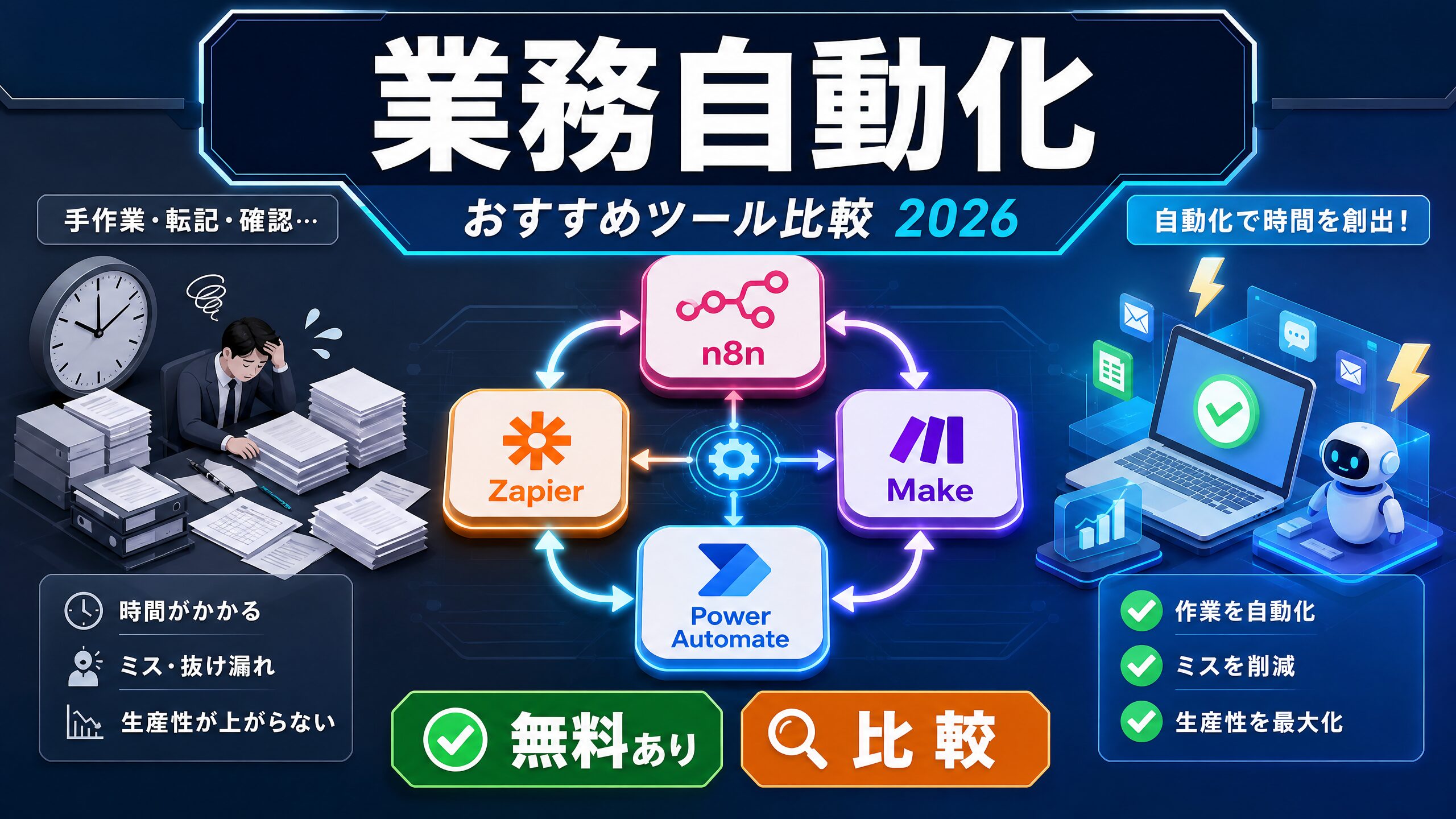
業務自動化ツール完全比較ガイド2026年版|n8n・Make・Zapier・Power Automateを徹底解説
「毎日同じデータ入力に2時間」「メールの転送作業が面倒」「請求書の処理が手作業でミスが多い」——こんな悩みを抱えている中小企業の経営者やフリーランスの方は少なくないはずです。
2026年現在、日本の労働人口は減少の一途をたどり、働き手一人ひとりの生産性向上がこれまで以上に重要になっています。そんな中、注目を集めているのが「業務自動化ツール」です。本記事では、主要な業務自動化ツールであるn8n・Make・Zapier・Power Automateの4つを徹底比較し、あなたのビジネスに最適なツール選びをサポートします。
この記事を読めば、各ツールの特徴・料金・使い方・向いている人が明確になり、自社にぴったりのツールを迷わず選べるようになります。10,000文字を超える超充実の内容でお届けしますので、ぜひ最後までご覧ください。
1. 業務自動化とは?なぜ今必要か
業務自動化の定義と基本概念
業務自動化とは、これまで人間が手作業で行っていた業務を、ソフトウェアやツールを使って自動化することを指します。具体的には、以下のような作業が自動化の対象になります。
- データ入力・転記作業
- メールの送信・返信・振り分け
- ファイルの整理・変換・転送
- 請求書・見積書の作成
- SNSへの投稿
- 顧客情報の管理・更新
- タスク管理ツールへの登録
- 在庫管理・発注処理
これらの作業を自動化することで、従業員はより付加価値の高い業務に集中できるようになります。
2026年における業務自動化の重要性
2026年現在、日本企業が業務自動化に取り組むべき理由はさらに強まっています。
① 少子高齢化による労働力不足
日本の生産年齢人口(15〜64歳)は減少し続けており、人手不足は深刻化しています。特に中小企業では、限られた人数で多くの業務をこなす必要があり、自動化による省人化が必須となっています。
② デジタルトランスフォーメーション(DX)の加速
政府のDX推進政策により、中小企業でもデジタル化が急務となっています。補助金や助成金を活用したIT導入が進む中、業務自動化はDXの中心的な取り組みとして位置づけられています。
③ 働き方改革への対応
テレワークや時短勤務など、多様な働き方が広がる中で、場所や時間に依存しない業務プロセスが求められています。自動化ツールは24時間365日稼働し続けるため、働き方改革の強力な味方になります。
④ AI技術との融合
2026年には、自動化ツールにAI機能が標準搭載されるようになりました。文章生成、画像認識、データ分析など、これまで人間が行っていた高度な判断も自動化できるようになっています。
業務自動化のメリット
業務自動化を導入することで得られるメリットは多岐にわたります。
【時間の大幅な節約】
手作業で1時間かかっていた業務が、自動化によって数秒から数分に短縮されます。例えば、1日1時間の単純作業を自動化できれば、年間で約240時間(年間稼働日数を240日と仮定)もの時間を節約できます。これは年間30日分の労働時間に相当します。
【ヒューマンエラーの削減】
人間による手作業にはどうしてもミスがつきものです。数字の転記ミス、入力漏れ、送信先の間違いなどは、自動化によってほぼ完全に排除できます。特に経理処理や顧客対応でのミスは大きな信用問題につながるため、自動化の効果は絶大です。
【コスト削減】
短期的にはツール導入コストがかかりますが、長期的に見れば人件費の削減や業務効率化によるコストダウンが期待できます。また、ミスによる損失や手戻りコストも削減できます。
【従業員満足度の向上】
単調な繰り返し作業から解放された従業員は、よりクリエイティブでやりがいのある業務に集中できます。これにより、モチベーション向上や離職率低下にもつながります。
【スケーラビリティの確保】
ビジネスが成長して業務量が増えても、自動化ツールは追加コストを抑えながら対応可能です。人手を増やすことなく、業務量の増加に対応できます。
自動化が特に効果的な業務領域
すべての業務が自動化に適しているわけではありません。特に効果が高いのは以下の領域です。
| 業務領域 | 自動化の例 | 期待できる効果 |
|---|---|---|
| データ入力 | 受注情報のシステム入力、アンケート集計 | 転記ミスがなくなり、作業時間が90%削減 |
| メール対応 | 自動返信、振り分け、定型文の送信 | 対応漏れがなくなり、返信時間を短縮 |
| 請求・経理 | 請求書の自動作成、支払い督促メール | 締め作業の負担が大幅に軽減 |
| 顧客管理 | 新規顧客の情報登録、フォローアップメール | 顧客対応の品質が均一化 |
| 在庫管理 | 在庫数の自動更新、発注点での自動発注 | 在庫切れや過剰在庫を防止 |
| 報告書作成 | 日次・週次レポートの自動生成 | 報告業務の時間を大幅に短縮 |
| SNS運用 | 投稿の自動化、エンゲージメント分析 | 運用コストを削減しつつ、効果を最大化 |
このように、業務自動化は現代のビジネスにおいて必要不可欠な取り組みとなっています。次の章では、主要な自動化ツールを比較していきましょう。
2. 主要4ツールの概要比較表
それでは、2026年現在の主要な業務自動化ツールであるn8n、Make、Zapier、Power Automateの4つを比較していきます。まずは全体像を把握するための比較表をご覧ください。
| 項目 | n8n | Make(旧Integromat) | Zapier | Power Automate |
|---|---|---|---|---|
| 開発元 | n8n GmbH(ドイツ) | Celonis(ドイツ) | Zapier Inc.(アメリカ) | Microsoft(アメリカ) |
| ローンチ年 | 2019年 | 2012年(Integromatとして) | 2012年 | 2016年(旧Microsoft Flow) |
| 初期費用 | 無料(セルフホスト)〜 | 無料プランあり | 無料プランあり | Microsoft 365に含まれる場合あり |
| 月額料金(最低プラン) | 無料〜$24 | $9〜 | $19.99〜 | ¥900〜(ユーザー単位) |
| 無料プラン | あり(セルフホストは完全無料) | あり(1,000オペレーション/月) | あり(100タスク/月) | あり(試用版あり) |
| 対応アプリ数 | 400以上(コミュニティ含む) | 2,000以上 | 7,000以上 | 1,000以上(Microsoft製品中心) |
| セルフホスト | 可能(オープンソース) | 不可 | 不可 | 可能(オンプレミス版) |
| ビジュアルエディタ | ノードベース(キャンバス型) | フローベース(キャンバス型) | トリガーベース(リスト型) | フローベース(キャンバス型) |
| AI機能 | AIノード(GPT連携) | AIアシスタント(GPT連携) | AI機能(GPT連携) | Copilot統合(高度なAI) |
| プログラミング知識 | ある程度必要(JavaScript可) | 不要(ノーコード中心) | 不要(完全ノーコード) | 不要〜ある程度(高度な機能はコード) |
| 処理能力 | 非常に高い(複雑な分岐可) | 高い(データ処理に強い) | 中程度(シンプルな自動化向け) | 非常に高い(大量データ処理可) |
| データベース連携 | 直接接続可(PostgreSQL等) | 直接接続可 | 限定(プレミアムプランで一部) | 直接接続可(SQL Server等) |
| 日本語サポート | コミュニティ中心(日本語対応) | 日本語ドキュメントあり | 日本語ドキュメントあり | 完全日本語対応(Microsoft) |
| 最適なユーザー | 技術者・開発者向け | 中級者向け(デザイン性重視) | 初心者向け(シンプル) | Microsoft製品ユーザー向け |
選び方のポイント
この比較表を見て、まずは自分のスキルレベルとニーズに合ったツールを絞り込んでください。
完全な初心者で、とにかく簡単に始めたい方 → Zapier(ただし、コストが高くなりがち)
コストを抑えつつ、柔軟な自動化を実現したい方 → n8n(セルフホストなら無料)
視覚的に分かりやすく、データ処理も行いたい方 → Make
すでにMicrosoft 365を使っていて、社内システムとの連携を強化したい方 → Power Automate
次の章から、各ツールを詳しく解説していきます。
3. n8n完全解説
n8nとは?— オープンソースの次世代自動化ツール
n8nは、ドイツのn8n GmbHが開発したオープンソースのワークフロー自動化ツールです。2019年にリリースされて以来、その柔軟性とカスタマイズ性の高さから、特に技術者や開発者の間で急速に人気を集めています。
最大の特徴は、セルフホスト(自社サーバーでの運用)が可能という点です。クラウドサービスでありながら、自社のサーバーにインストールして運用することで、データを完全に自社管理できます。これはセキュリティ要件の厳しい企業にとって非常に大きなメリットです。
n8nの主な特徴
① ノードベースのビジュアルエディタ
n8nでは、ワークフローを「ノード(Node)」の接続で表現します。各ノードが特定の処理(アプリの起動、データ変換、条件分岐など)を担当し、それらをキャンバス上でつなぎ合わせることで複雑な自動化を構築できます。この設計により、直感的でありながら高度な分岐やループ処理が可能です。
② セルフホスト対応(最大の強み)
n8nはオープンソース(Sustainable Use License)として公開されており、自社サーバーに無料でインストールできます。Dockerを使えば数分でセットアップが完了します。クラウド版(n8n Cloud)も提供されていますが、セルフホストなら完全無料で無制限に利用可能です。
③ 400以上のアプリ連携
主要なSaaS(Google Workspace、Slack、Notion、Salesforce、HubSpotなど)はもちろん、データベース(PostgreSQL、MySQL、MongoDB)、API連携などに対応しています。さらにコミュニティノードを追加することで、さらに多くのサービスと連携できます。
④ JavaScriptによる高度なカスタマイズ
ノード内でJavaScriptコードを直接記述できるため、標準機能では対応できない複雑なロジックも実装可能です。例えば、APIレスポンスの詳細な加工や、特定の条件に基づく動的な処理などが自由に記述できます。
⑤ AI機能の統合
2026年現在、n8nにはAIノードが標準搭載されており、OpenAI(GPT-4o)、Anthropic(Claude)、Google(Gemini)などのLLMと簡単に連携できます。文章生成、要約、感情分析、データ抽出などのAIタスクをワークフローに組み込むことが可能です。
n8nの料金体系(2026年最新)
| プラン | 料金 | 主な制限 | おすすめユーザー |
|---|---|---|---|
| セルフホスト(コミュニティ版) | 完全無料 | なし(すべての機能を無制限で利用可能) | 技術者・開発者・コスト重視の企業 |
| n8n Cloud(Starter) | $24/月 | 2,500件のワークフロー実行/月 | セルフホストが難しい初心者 |
| n8n Cloud(Pro) | $60/月 | 10,000件のワークフロー実行/月 | 成長中のスタートアップ |
| n8n Cloud(Enterprise) | カスタム見積 | 無制限、SSO対応、専用サポート | 大企業・高度なセキュリティ要件 |
セルフホスト版が完全無料であることは、n8nの最大の魅力です。サーバーを1台用意できれば(VPSで月額1,000円程度から)、無制限に自動化を実行できます。2026年現在、クラウド版でもセルフホスト版でも機能的な差はほとんどありません。
n8nの基本的な使い方
n8nの使い方をステップバイステップで解説します。
ステップ1:インストール
セルフホストの場合、Dockerを使用するのが最も簡単です。以下のコマンドで起動できます。
docker run -it --rm \
 --name n8n \
 -p 5678:5678 \
 -v ~/.n8n:/home/node/.n8n \
 docker.n8n.io/n8nio/n8n
ブラウザで「http://localhost:5678」にアクセスすれば、n8nのダッシュボードが表示されます。
ステップ2:ワークフローの作成
「Create Workflow」ボタンをクリックして新しいワークフローを作成します。キャンバスが表示されるので、右側のノードパネルから使用したいアプリや機能をドラッグ&ドロップで配置していきます。
ステップ3:トリガー(起点)の設定
ワークフローの起点となるトリガーを設定します。例えば、以下のようなトリガーがあります。
- スケジュールトリガー(毎日9時に実行)
- Webhookトリガー(外部からのリクエストで実行)
- アプリトリガー(Gmailで新着メールを受信したら実行)
- 手動トリガー(手動で実行)
ステップ4:処理ノードの追加
トリガーの後に、実行したい処理のノードを追加します。例えば、Gmailからメールを取得 → ChatGPTで要約 → Slackに送信、という3ステップのワークフローなら、3つのノードを接続します。
ステップ5:テストと実行
「Execute Workflow」ボタンでテスト実行ができます。問題がなければ、「Active」に切り替えて本番稼働させます。
n8nの具体的な活用例
n8nを活用した具体的な自動化シナリオをいくつか紹介します。
【シナリオ1:問い合わせ対応の自動化】
- Webフォームからの問い合わせを受信(Webhookトリガー)
- 問い合わせ内容をAIで分析(GPTノード)
- 重要度に応じて担当者を自動振り分け(条件分岐)
- 顧客に自動返信メールを送信(Gmailノード)
- CRMに顧客情報を登録(HubSpotノード)
- Slackの担当者チャンネルに通知(Slackノード)
【シナリオ2:毎日のレポート自動生成】
- 毎朝6時に実行(スケジュールトリガー)
- Google Analyticsから前日のアクセスデータを取得
- 売上データをデータベースから取得(PostgreSQLノード)
- AIでデータを分析し、日本語のレポートを生成(GPTノード)
- PDFに変換(PDFノード)
- 経営陣にメールで送信(Gmailノード)
【シナリオ3:ECサイトの在庫・発注管理】
- Shopifyの注文情報を取得(Shopifyノード)
- 在庫数を自動更新(Google Sheetsノード)
- 在庫が一定数を下回ったら発注書を自動生成(条件分岐)
- 仕入れ先に発注メールを送信
- 発注情報を会計ソフトに連携(freeeノード)
n8nが向いている人・企業
n8nは以下のような方に最適です。
- コストを徹底的に抑えたい方:セルフホストなら無制限で無料。ランニングコストはサーバー代のみ。
- 技術的なスキルがある方:JavaScriptが書ける、APIの知識がある、Dockerを扱える方なら、n8nの真価を発揮できます。
- データの機密性が高い企業:金融、医療、法務など、データを外部サービスに預けたくない業界に最適。
- 複雑なワークフローを構築したい方:分岐、ループ、エラーハンドリングなど、複雑なロジックを自由に組めます。
- 開発チームを持つ中小企業:開発者がいるなら、社内システムとの高度な連携が可能。
一方で、プログラミング経験が全くない方には、最初の学習コストがやや高めです。ただし、基本的なノードの使い方は直感的であり、日本語のチュートリアルも増えているため、根気よく学べば問題ありません。
🔍 あなたに合った記事を探す
4. Make(Integromat)完全解説
Makeとは?— 美しいUIと高い処理能力を兼ね備えた自動化ツール
Makeは、旧Integromatとして知られる自動化ツールで、2020年にブランド名を「Make」に変更しました。2024年にはドイツの大手ソフトウェア企業Celonisに買収され、2026年現在ではさらに進化を遂げています。
Makeの最大の特徴は、視覚的に美しく分かりやすいインターフェースと、高度なデータ処理能力です。専門知識がなくても、直感的に複雑な自動化を構築できることから、マーケターやビジネスパーソンを中心に人気を集めています。
Makeの主な特徴
① 直感的なビジュアルエディタ
Makeのキャンバスは非常に見やすく、ノード(モジュール)の接続が視覚的に分かりやすく表現されます。色分けされたライン、アイコン、ドラッグ&ドロップ操作など、UI/UXの完成度が非常に高いのが特徴です。
② 2,000以上のアプリ連携
主要なSaaSからニッチなサービスまで、幅広いアプリに対応しています。また、WebhookやHTTPリクエストモジュールを使えば、公式のコネクタがなくてもAPI連携が可能です。
③ 強力なデータ処理機能
Makeはデータの集計、フィルタリング、変換、ルーティングなどの処理に非常に強みがあります。例えば、CSVファイルのデータを読み込んで、条件に応じて振り分け、複数のシステムに渡すといった複雑なデータパイプラインも簡単に構築できます。
④ シナリオの分岐・ループ処理
「Router」モジュールを使えば、条件に応じてワークフローを分岐させられます。また、「Repeater」や「Iterator」モジュールでループ処理も可能です。これにより、複雑なビジネスロジックを視覚的に表現できます。
⑤ AI機能の充実
2026年現在、MakeにはAIアシスタントが組み込まれており、自然言語でシナリオを生成できます。「メールを受信したら、内容を要約してSlackに送る」と入力するだけで、ワークフローを自動生成してくれるのです。また、GPTノードにより、ワークフロー内でAI処理を実行できます。
Makeの料金体系(2026年最新)
| プラン | 料金 | 主な制限 | おすすめユーザー |
|---|---|---|---|
| Free | 無料 | 1,000オペレーション/月、データ転送100MB | お試し・初心者 |
| Core | $9/月(年払い) | 10,000オペレーション/月、データ転送1GB | フリーランス・小規模ビジネス |
| Pro | $16/月(年払い) | 40,000オペレーション/月、データ転送10GB | 成長中のチーム |
| Teams | $29/月(年払い) | 80,000オペレーション/月、データ転送20GB | 中小企業 |
| Enterprise | カスタム見積 | 無制限、専用サポート、SSO対応 | 大企業 |
Makeの料金体系は「オペレーション」単位で計算されます。1つのシナリオ(ワークフロー)が1回実行されると、その中のモジュール数分のオペレーションが消費されます。例えば、5つのモジュールで構成されたシナリオを100回実行すると、500オペレーション消費されます。
Makeの基本的な使い方
ステップ1:アカウント作成とシナリオ作成
Makeの公式サイトでアカウントを作成し、「Create a new scenario」をクリックします。
ステップ2:モジュールの追加
キャンバスが表示されたら、左側のパネルから使用するアプリを選択し、モジュールを追加します。最初のモジュールは通常「Trigger」モジュール(起点)です。
ステップ3:接続と設定
各モジュールをクリックして設定を行います。アプリの認証、取得するデータの条件、変換ルールなどを指定します。
ステップ4:テスト実行
「Run once」ボタンでテスト実行します。各モジュールの入出力データを確認できるため、エラーがあればすぐに特定できます。
ステップ5:スケジュール設定
問題なく動作したら、シナリオの実行スケジュールを設定します。「Every 15 minutes」「Every hour」「Custom」などから選択できます。
Makeの具体的な活用例
【シナリオ1:リード管理の自動化】
- Facebook広告からのリードを取得(Facebook Lead Adsモジュール)
- リード情報をAIでスコアリング(GPTモジュール)
- スコアが高いリードは営業チームに即通知(Slackモジュール)
- 全リードをCRMに登録(HubSpotモジュール)
- フォローアップメールを自動送信(Emailモジュール)
- リード情報をGoogle Sheetsにも記録
【シナリオ2:コンテンツ制作パイプライン】
- Google Formsで記事リクエストを受付
- AIで記事のアウトラインを生成(GPTモジュール)
- Notionのデータベースに記事タスクを作成(Notionモジュール)
- ライターにメールで依頼通知
- 納品された記事をWordPressに自動投稿(WordPressモジュール)
- SNS用の抜粋を自動生成(GPTモジュール)
- Twitter・Facebook・LinkedInに自動投稿
【シナリオ3:顧客サポートの自動化】
- Zendeskでチケットを受信(Zendeskモジュール)
- チケットの内容をAIで分析(GPTモジュール)
- カテゴリを自動分類(Routerモジュール)
- よくある質問は自動返信
- 技術的な問題はエンジニアにエスカレーション
- 返信内容をGoogle Docsに記録
Makeが向いている人・企業
- ビジュアルで理解したい方:コードを書かずに、視覚的にワークフローを構築したい方に最適。
- マーケティング担当者:広告、SNS、CRMなどのマーケティングツールとの連携が得意。
- データ処理が多い方:CSVやExcelのデータ加工、複数システム間のデータ連携に強い。
- デザイン性を重視する方:UIが美しく、操作が直感的で、学習コストが低い。
- 中規模のチーム:Teamsプランで十分なオペレーション数を確保できる。
Makeは、初心者から中級者まで幅広いユーザーに使いやすいツールです。特に「見た目の分かりやすさ」と「データ処理能力」のバランスが取れているため、ビジネスチームでの採用に向いています。
5. Zapier完全解説
Zapierとは?— 自動化ツールのパイオニア
Zapierは、2012年にアメリカで創業された自動化ツールの草分け的存在です。「Zap(ザップ)」と呼ばれる自動化ワークフローを作成し、7,000以上のアプリを連携させることができます。2026年現在でも、その豊富なアプリ連携数と使いやすさで、世界中で最も広く利用されている自動化ツールの一つです。
Zapierの最大の強みは、とにかく簡単に使えることです。プログラミング知識は一切不要で、数分で最初の自動化を構築できます。
Zapierの主な特徴
① 7,000以上のアプリ連携(業界最多級)
Zapierが対応しているアプリ数は7,000以上に及び、業界で最も多いと言えます。Gmail、Slack、Google Sheets、Salesforce、HubSpot、Notion、Trello、Asana、Shopifyなど、あらゆる主要SaaSに対応しています。ニッチなサービスでも、Zapierなら対応している可能性が高いです。
② シンプルなトリガー&アクション形式
Zapierの基本構造は非常にシンプルです。