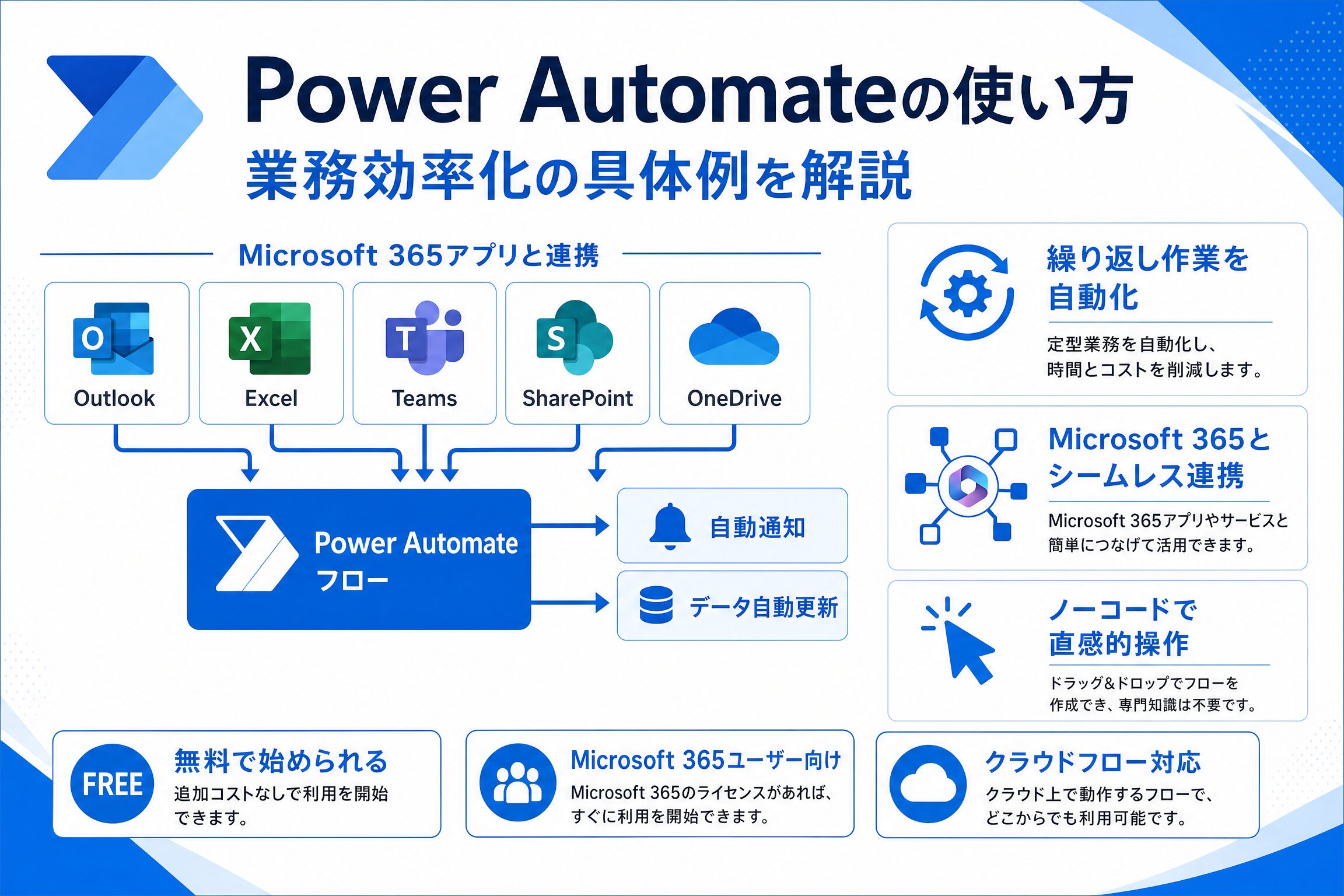
Power Automateとは?Microsoft 365で使える自動化ツールの基本
📋 この記事でわかること
- ✅ 基本的な使い方と設定方法
- ✅ 実際の業務での活用例
- ✅ よくあるエラーと解決方法
- ✅ 効率的に使うためのコツ
「毎日同じ作業に追われて、本当にやりたいことに時間を使えない…」そんな悩みを抱えていませんか?特にMicrosoft 365を日常的に使う会社員の方なら、メールの整理やExcelでのデータ集計、ファイルの管理など、繰り返し発生するタスクに多くの時間を費やしていることでしょう。
そんなあなたにぜひ知ってほしいのが、Power Automateです。Power Automateは、Microsoftが提供する業務自動化ツールで、異なるアプリケーション間の作業を自動化できます。例えば、特定のメールが届いたら自動でTeamsに通知する、Excelのデータを毎日決まった時間に更新するなど、手動で行っていた作業を「フロー」として定義し、自動で実行してくれます。
Microsoft 365のアプリ(Outlook、Teams、Excel、SharePointなど)とシームレスに連携できるのが最大の強みで、プログラミング知識がなくても直感的に操作できるのが特徴です。この記事では、Power Automateの基本的な使い方から、実際の業務効率化に役立つ具体例までを詳しく解説していきます。
Power Automateの使い方:初心者でも迷わない基本ステップ
Power Automateの導入はとても簡単です。まずはMicrosoft 365のアカウントでサインインし、Power Automateの公式サイトにアクセスしましょう。ここからフローを作成できます。
フローの種類を理解する
Power Automateには主に以下の3つのフロータイプがあります。
- 自動化されたフロー:特定のトリガー(例:メール受信、ファイル作成)で自動的に開始されるフロー
- ボタンフロー:モバイルアプリやWeb上のボタンを押すことで手動で開始するフロー
- スケジュールフロー:指定した日時や頻度(毎日、毎週など)で定期的に実行されるフロー
初心者の方には、まず「自動化されたフロー」から始めるのがおすすめです。テンプレートも豊富に用意されているので、自分の業務に近いものを選ぶと効率的です。
実際にフローを作成する流れ
フロー作成の基本は以下の通りです。
- トリガーを設定する(例:「新しいメールが届いたとき」)
- アクションを追加する(例:「Teamsにメッセージを投稿する」)
- 必要な条件やパラメータを設定する
- 保存してテスト実行する
まずは小さなフローから試し、動作を確認しながら徐々に複雑な自動化に挑戦してみてください。
【実践例】Power AutomateでExcel集計を自動化した体験談
ここで、実際にPower Automateを使ってExcel集計を自動化した体験談をご紹介します。私が勤務する部署では、毎朝、前日の売上データをExcelにまとめ、関係者にメールで送信するという作業がありました。この作業を手作業で行うと、データのコピー&ペーストや書式調整に30分以上かかっていました。
そこで、Power Automateの「スケジュールフロー」を使って自動化を試みました。具体的には、以下のようなフローを作成しました。
- 毎朝8時にSharePoint上のExcelファイルを開く
- データソース(例えば、CSVファイル)から新しいデータを読み込む
- Excelのテーブルにデータを追記し、集計行を更新する
- 完成したExcelファイルをメールに添付して送信する
最初は「Excel Online(Business)」コネクタの使い方に戸惑いましたが、Power Automateの「Excelから行を取得」や「行を追加」といったアクションを使えば、複雑なスクリプトを書く必要はありませんでした。設定には約2時間かかりましたが、一度作ってしまえば、毎朝の作業が完全に自動化され、私の手作業はゼロになりました。
この自動化により、毎日30分の作業時間を削減できただけでなく、人為的なミスもなくなりました。さらに、このフローを応用して、月次報告書の作成も自動化できるようになり、非常に大きな効果を実感しています。
Power Automateでできること:業務効率化の具体的な活用例
Power AutomateはExcel集計以外にも、さまざまな業務を自動化できます。ここでは、特に効果の高い活用例をいくつかご紹介します。
メール処理の自動化
例えば、特定の件名のメールを受信したら自動でフォルダに振り分け、重要度に応じて上司に通知するといったフローが作成できます。また、よくある問い合わせへの返信文を自動生成し、担当者に確認を依頼するといったことも可能です。
承認プロセスの効率化
稟議書や請求書の承認を、Power Automateで自動化できます。SharePointやOneDriveにファイルがアップロードされたら、承認者に通知し、承認・却下の結果を記録するといったフローが簡単に作れます。
ファイル管理の自動化
添付ファイルを自動的にOneDriveやSharePointに保存し、ファイル名に日付やキーワードを追加して整理することもできます。また、特定のフォルダにファイルが置かれたら、関連部署に通知するといった使い方も便利です。
| 業務シナリオ | トリガー | アクション |
|---|---|---|
| メール受信時の通知 | 新しいメールが届いたら | Teamsにメッセージを投稿 |
| Excelデータの集計 | スケジュール(毎日) | Excelの表を更新、メール送信 |
| 承認プロセス | ファイルがアップロードされたら | 承認リクエストを作成、結果を記録 |
これらの例はほんの一部です。Power Automateには数百種類のコネクタが用意されており、Microsoft製品以外のサービス(Google Drive、Slack、Twitterなど)とも連携できます。
Power Automateを効果的に使うための注意点とコツ
Power Automateは非常に強力なツールですが、使い方を誤ると逆に非効率になることもあります。以下のポイントに注意して活用しましょう。
ライセンスと制限を理解する
Microsoft 365のプランによっては、Power Automateの利用に制限がある場合があります。無料プランでも基本的なフローは作成できますが、プレミアムコネクタや高度な機能を使うには有料ライセンスが必要です。自動化を始める前に、自社のライセンスで何ができるかを確認しておきましょう。
フローはシンプルに保つ
複雑なフローはエラーの原因になります。最初は小さな単位で自動化し、動作を確認しながら徐々に機能を追加していくのがおすすめです。また、フロー内に「条件分岐」や「ループ」を多用しすぎると、後から見返したときに理解が難しくなります。
エラー処理を組み込む
自動化されたフローは、データの欠落や外部サービスの障害などで失敗することがあります。フローに「エラー時の通知」や「再試行」の設定を組み込んでおくと、問題が発生した際にすぐ気づくことができます。
チームで共有・管理する
作成したフローは、チーム内で共有することもできます。フローをソリューションとして管理すると、複数のフローをまとめてデプロイできるため、大規模な自動化プロジェクトにも対応できます。
🔍 あなたに合った記事を探す
まとめ:Power Automateで今日から始める業務効率化
Power Automateは、Microsoft 365を活用している会社員にとって、業務効率化の強力なパートナーになります。繰り返しの作業を自動化することで、浮いた時間をより価値の高い業務に充てられるようになるでしょう。
今回ご紹介した基本的な使い方や実践例を参考に、まずは簡単なフローから試してみてください。最初の一歩を踏み出せば、その効果を実感できるはずです。Power Automateを使いこなして、毎日の業務をスマートに変えていきましょう。

❓ よくある質問(FAQ)
Q. Power Automateは無料で使えますか?
A. Power Automateには無料プランまたは無料トライアルが用意されています。まずは無料で試してから有料プランへの移行を検討することをおすすめします。
Q. Power Automateは日本語に対応していますか?
A. Power Automateは日本語UIに対応しており、日本のユーザーも問題なく利用できます。
Q. Power Automateの料金はいくらですか?
A. Power Automateの料金はプランによって異なります。詳細は公式サイトの料金ページでご確認ください。無料トライアルを活用して自分に合うプランを選びましょう。