Zapierとは?複数のSaaSを自動でつなぐ最強ツール
📋 この記事でわかること
- ✅ 基本的な使い方と設定方法
- ✅ 実際の業務での活用例
- ✅ よくあるエラーと解決方法
- ✅ 効率的に使うためのコツ
ビジネスパーソンの皆さん、こんな経験はありませんか?「毎朝、メールの確認と同時にスプレッドシートへ転記」「新規リードが入ったら、チャットツールへの通知と顧客管理システムへの登録」といった、単純だけど時間を取られる定型作業。これらを手作業で行っていると、1日あたり数十分から数時間を無駄にしていることになります。
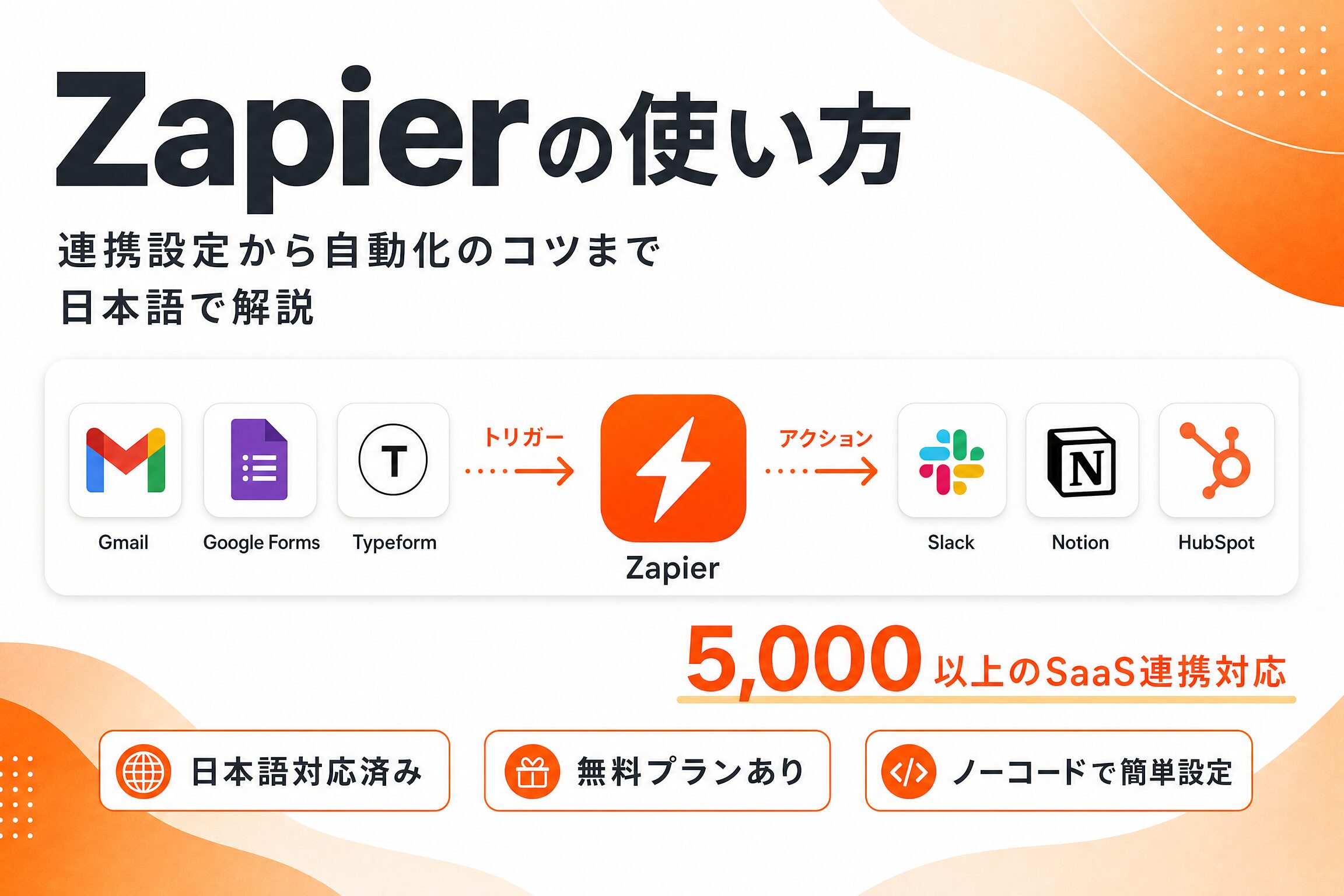
そこで活用したいのが、Zapierです。Zapierは、5,000以上のSaaS(Webアプリ)同士をノーコードで連携できる自動化プラットフォームです。日本語にも対応しており、プログラミング知識がなくても、誰でも簡単に業務を自動化できます。
本記事では、Zapierの基本的な使い方から、実際の連携設定手順、自動化の成功事例までを日本語で詳しく解説します。「複数のSaaSを連携させたいけど、どう始めればいいかわからない」という方は、ぜひ参考にしてください。
Zapierの基本構造を理解しよう(トリガーとアクション)
Zapierを使いこなすには、まず基本構造を理解することが重要です。Zapierでは、自動化の流れを「Zap」と呼び、以下の2つの要素で構成されます。
- トリガー(Trigger):自動化を開始するきっかけとなるイベント(例:新しいメールが届いた、スプレッドシートに行が追加された)
- アクション(Action):トリガーをきっかけに実行される処理(例:Slackに通知する、CRMにレコードを作成する)
例えば、「Gmailで特定のラベルが付いたメールを受信したら(トリガー)、Googleスプレッドシートに自動で転記する(アクション)」というZapを作成できます。この仕組みを理解すれば、あとはZapierが用意するテンプレートや直感的な操作で、自由に連携を構築できます。
Zapierの料金プランと無料枠の活用
Zapierには無料プランと有料プランがあります。無料プランでも、月間100回のタスク実行と2ステップまでのZap(トリガー1つ+アクション1つ)が利用可能です。まずは無料プランで試し、業務に効果を実感してから有料プランへのアップグレードを検討するとよいでしょう。
| プラン | 月間タスク数 | Zap数 | 主な特徴 |
|---|---|---|---|
| 無料(Starter) | 100回 | 5つまで | 2ステップまで、更新間隔15分 |
| Professional | 2,000回〜 | 無制限 | 複数ステップ、Webhooks、更新間隔1分 |
| Team / Company | 50,000回〜 | 無制限 | チーム管理、SSO、優先サポート |
料金はタスク数と機能に応じて変動しますが、まずは無料プランでどんな自動化ができるかを体感するのがおすすめです。
Zapierの使い方:日本語での連携設定をステップバイステップで解説
ここからは、実際にZapierでSaaS連携を設定する手順を日本語で説明します。今回は「Googleフォームで回答があったら、Slackに通知し、Googleスプレッドシートに記録する」という例で進めます。
- Zapierにログイン:Zapierの公式サイトにアクセスし、Googleアカウントなどで無料登録します。画面は日本語表示に切り替えられます。
- 「Create Zap」をクリック:ダッシュボードの「Create」ボタンから新規Zapを作成します。
- トリガーを設定:アプリとして「Google Forms」を選択し、トリガーイベント「New Response」を選びます。次に、連携するGoogleフォームを選択し、「Test trigger」でテストデータを取得します。
- アクションを設定:「+」ボタンでアプリ「Slack」を選択し、アクション「Send Channel Message」を選びます。送信先チャンネルやメッセージ内容を設定し、フォームの回答内容を変数として挿入します。
- さらにアクションを追加:複数アプリを連携させたい場合は、もう一度「+」ボタンで「Google Sheets」を選び、スプレッドシートの行追加アクションを設定します。
- Zapを有効化:設定が完了したら、Zapの名前を決めて「Turn on Zap」をクリックします。これで自動化が開始されます。
このように、Zapierの設定はドロップダウンやフォーム入力が中心なので、日本語の画面を見ながら進めれば迷うことはほとんどありません。各ステップでテスト機能があるため、実際に動作するかを確認しながら構築できます。
【体験談】毎日の定型作業を全自動化して生まれた時間の使い方
私自身、Zapierを導入する前は、毎日30分以上を費やして「メールの内容をExcelに転記する」「フォームの回答を各担当者に転送する」といった作業を行っていました。ある日、Zapierでこれらの作業を自動化しようと思い立ち、設定に半日かけて試行錯誤しました。
その結果、今では以下のような業務をすべて自動化しています。
- 問い合わせフォームの内容を、Slackの担当者チャンネルに即時通知
- 新規顧客の情報を、CRM(Salesforce)へ自動登録
- 毎日の売上データを、メールで社長へ自動送信
これにより、毎日確保できた30分を、企画立案や顧客対応の質を高める時間に充てられるようになりました。特に、手作業による転記ミスがなくなったのは大きな成果です。Zapierは「一度設定すればあとは自動」なので、初期設定の手間を考えれば十分に元が取れると実感しています。
Zapierで実現できる自動化の具体例:ビジネスシーンでの活用アイデア
Zapierは、営業、マーケティング、カスタマーサポート、バックオフィスなど、あらゆる部門で活用できます。ここでは、特に効果的な自動化の例をいくつか紹介します。
営業プロセスの自動化
- リード獲得から顧客管理まで:Webフォームの入力情報を自動でCRM(HubSpotやSalesforce)に登録し、営業担当者にSlackで通知する。
- 見積書作成の自動化:契約が成立したら、請求書発行システム(請求書ソフト)にデータを連携して自動作成する。
マーケティングオートメーション
- メールマガジン配信:ブログ記事の公開をトリガーに、メールマガジン配信ツール(Mailchimpなど)でキャンペーンを自動配信する。
- SNS連携:YouTubeに動画をアップロードしたら、X(Twitter)やFacebookに自動で投稿する。
カスタマーサポートの効率化
- チケット管理:問い合わせメールを自動でチケット化し、担当者を割り当てる。
- FAQの自動回答:よくある質問への回答をチャットボットに連携し、顧客の自己解決を促す。
これらはほんの一例です。Zapierのテンプレートギャラリーには数千種類の自動化例が用意されているので、自分の業務に近いものを探してカスタマイズするのが近道です。
Zapierを使いこなすためのコツと注意点
Zapierは便利な一方で、正しく使わないと意図しない動作を引き起こすこともあります。以下のポイントを押さえておきましょう。
自動化を安全に運用するための注意点
- タスク数の管理:無料プランは月間100タスクまで。1つのZapが大量のタスクを消費するとすぐに上限に達します。タスク数に余裕を持ってプランを選びましょう。
- 更新間隔の理解:無料プランでは15分に1回のポーリング(チェック)ですが、有料プランでは最短1分です。リアルタイム性が求められる業務では有料プランが必要です。
- テストの徹底:Zapを有効化する前に、必ずテスト機能で動作確認をしましょう。特にフォーマットの違いによるデータの欠落に注意が必要です。
- エラーハンドリング:連携先のアプリが一時停止している場合など、エラーが発生した際の通知設定を有効にしておくと安心です。
また、Zapierには「Paths」という条件分岐機能や「Webhooks」を使ったカスタム連携も用意されており、より複雑な自動化も可能です。最初はシンプルなZapから始め、徐々に高度な機能に挑戦することをおすすめします。
🔍 あなたに合った記事を探す
まとめ:Zapierで業務自動化を始めよう
Zapierは、複数のSaaSを連携させたいビジネスパーソンにとって、非常に強力な味方です。日本語対応しているため、英語が苦手な方でも安心して利用できます。最初は設定に少し時間がかかるかもしれませんが、一度構築した自動化はあなたの代わりに24時間働き続けてくれます。
本記事で紹介した基本構造とステップを参考に、まずは小さな自動化から試してみてください。毎日の定型作業を減らすことで、よりクリエイティブな業務に集中できるようになるはずです。Zapierで、あなたの働き方を一歩前進させましょう。

❓ よくある質問(FAQ)
Q. Zapierは無料で使えますか?
A. Zapierには無料プランまたは無料トライアルが用意されています。まずは無料で試してから有料プランへの移行を検討することをおすすめします。
Q. Zapierは日本語に対応していますか?
A. Zapierは日本語UIに対応しており、日本のユーザーも問題なく利用できます。
Q. Zapierの料金はいくらですか?
A. Zapierの料金はプランによって異なります。詳細は公式サイトの料金ページでご確認ください。無料トライアルを活用して自分に合うプランを選びましょう。