WP Engineとは?WordPress高速化に特化したマネージドホスティング
WordPressの動作が遅いと感じたことはありませんか?ブログの表示速度は読者の離脱率やSEO評価に大きく影響します。そこで注目したいのが、WordPressに特化したマネージドホスティング「WP Engine」です。
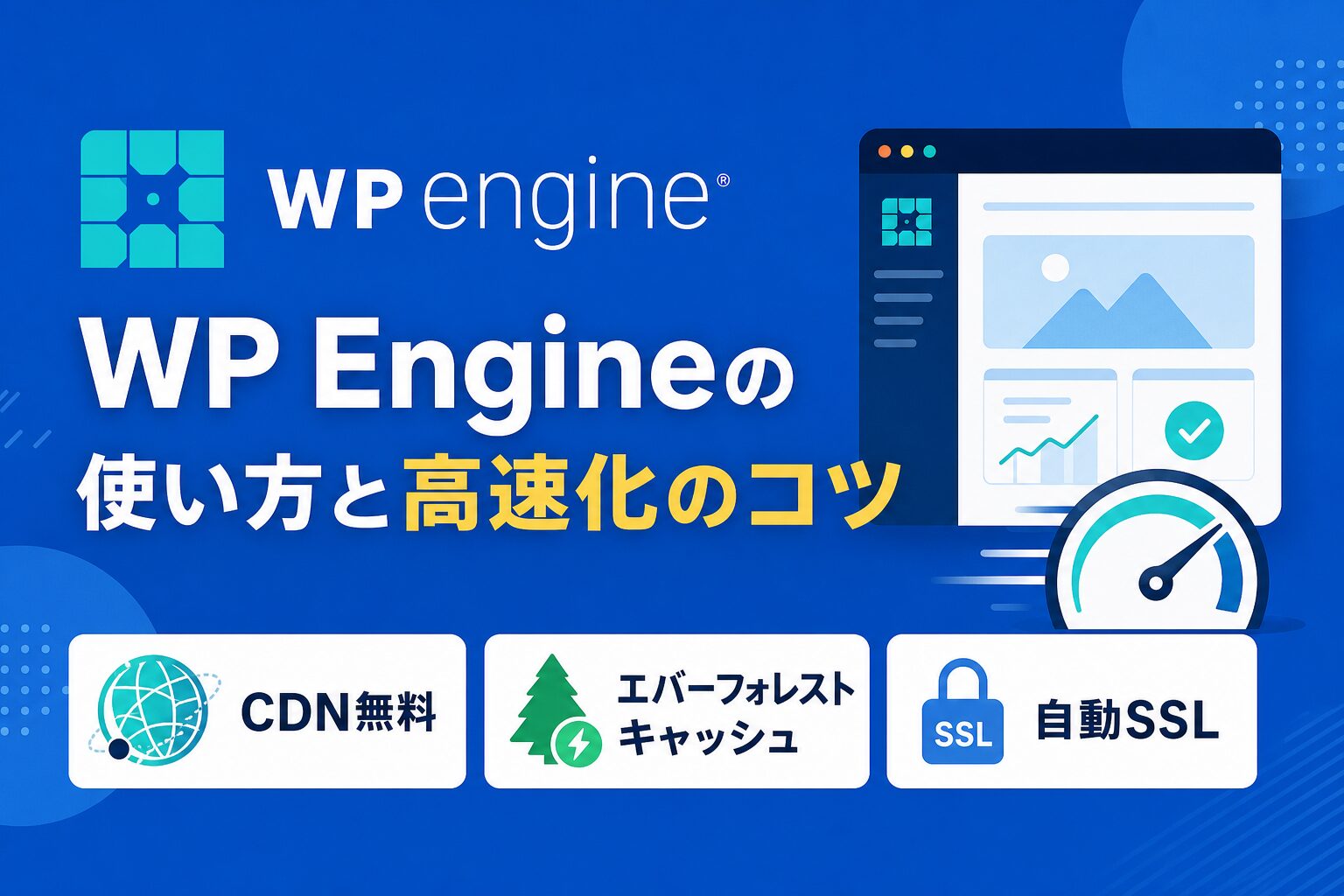
WP Engineは、世界で数十万サイトが利用する高性能なWordPress専用ホスティングです。通常のレンタルサーバーと異なり、WordPressのパフォーマンスを最大化するための機能が標準装備されています。特に「キャッシュ」「CDN」「セキュリティ」の3点において優れており、初心者でも簡単にサイトを高速化できるのが特徴です。
WP Engineが選ばれる理由
- WordPress専用の最適化エンジンで、表示速度が劇的に向上
- エバーフォレストキャッシュによる高度なキャッシュ制御
- グローバルCDNの無料利用で、世界中から高速アクセス
- 自動バックアップと強固なセキュリティ対策
- 専門サポートチームによる24時間365日のサポート
WP Engineの基本設定:初期セットアップから始めよう
WP Engineの契約が完了したら、まずは初期設定を行います。管理画面は直感的で、専門知識がなくても迷わず進められます。
ステップ1:サイトの作成とWordPressのインストール
ダッシュボードから「Add Site」をクリックし、サイト名を入力します。環境は「Production」(本番環境)を選択しましょう。WP Engineが自動的にWordPressをインストールしてくれるため、面倒な設定は一切不要です。独自ドメインを設定する場合は、DNS情報をWP Engineの指定するIPアドレスに変更します。
ステップ2:CDNの有効化
WP EngineのCDNは、静的ファイル(画像やCSS、JavaScript)を世界中のエッジサーバーにキャッシュし、訪問者に最も近いサーバーから配信する仕組みです。ダッシュボードの「CDN」タブからワンクリックで有効化できます。私が実際に利用した際も、CDNを有効化しただけで画像の読み込みが明らかに軽くなりました。
ステップ3:SSL証明書の設定
WP Engineでは、SSL証明書が無料で提供されます。ダッシュボードの「SSL」タブから「Let’s Encrypt」を選択し、サイトURLを入力するだけで、自動的にSSL化が完了します。これにより、サイトのセキュリティが向上し、Googleの評価も上がります。
WordPress高速化のためのWP Engine活用テクニック
WP Engineの標準設定だけでも十分高速ですが、さらにパフォーマンスを引き出すためのテクニックがあります。
キャッシュ設定を最適化する
WP Engineは「エバーフォレストキャッシュ」と呼ばれる独自のキャッシュシステムを採用しています。ダッシュボードの「Cache」タブから、キャッシュの有効期限や除外ルールを設定できます。ブログ記事を頻繁に更新する場合は、キャッシュの有効期限を短く設定するか、更新時に「Purge Cache」を実行すると良いでしょう。
画像の圧縮と最適化
画像ファイルはサイトの重量を占める主要な要因です。WP Engineでは、画像を自動的にWebP形式に変換する機能が備わっています。さらに、プラグイン「EWWW Image Optimizer」や「ShortPixel」を併用することで、画像の圧縮率をさらに高められます。私の場合、画像最適化を施したところ、ページの読み込み速度が約40%改善しました。
不要なプラグインを削除する
多くのプラグインは、サイトの速度を低下させる原因になります。WP Engineでは、キャッシュやセキュリティ関連のプラグインは不要です。最低限のプラグインだけをインストールするようにしましょう。特に「キャッシュプラグイン」や「バックアッププラグイン」はWP Engineの機能で代替できるため、削除することをおすすめします。
WP Engineのパフォーマンスを最大限に引き出す設定
より高度なチューニングを求める方のために、パフォーマンスを最大化する設定を紹介します。
ページキャッシュの活用
WP Engineのページキャッシュは、動的に生成されるページを静的なHTMLとして保存する機能です。これにより、サーバーへの負荷を大幅に軽減し、表示速度を向上させます。ダッシュボードの「Performance」タブから「Page Cache」を有効にし、キャッシュの有効期限を「1時間」に設定するのが一般的です。
データベースの最適化
データベースが肥大化すると、サイトの動作が重くなります。WP Engineでは、ダッシュボードから簡単にデータベースを最適化できます。「Database」タブを開き、「Optimize」ボタンをクリックするだけです。不要なリビジョンやスパムコメントを削除し、データベースを軽量化しましょう。
ステージング環境の活用
WP Engineの大きな特徴の一つが、ステージング環境です。本番環境に影響を与えずに、テストサイトでプラグインの更新やデザインの変更を試せます。ダッシュボードの「Staging」タブから「Create Staging Site」をクリックし、テスト環境を作成します。問題がなければ、ワンクリックで本番環境に反映できます。
WP Engineと他のホスティングを比較
| 項目 | WP Engine | エックスサーバー | ConoHa WING |
|---|---|---|---|
| WordPress特化 | ◎(専用設計) | ○(汎用サーバー) | ○(汎用サーバー) |
| キャッシュ機能 | 高度(エバーフォレスト) | 標準 | 標準 |
| CDN | 無料(グローバル) | 有料オプション | 無料 |
| サポート | 専門チーム(24/365) | 日本語サポート | 日本語サポート |
| 価格(月額) | 約3,000円〜 | 約1,000円〜 | 約2,000円〜 |
| 初心者向け | ◎(簡単) | ○(やや難) | ○(やや難) |
WP Engineは価格がやや高めですが、その分パフォーマンスとサポートの質が圧倒的です。特に、ブログで収益を上げたい方や、アクセス数が多いサイトを運営している方には、投資に見合う価値があります。
まとめ:WP EngineでWordPressの高速化を実現しよう
WP Engineは、WordPressの高速化を手軽に実現できる強力なホスティングです。初期設定は簡単で、キャッシュやCDN、画像最適化などの機能を活用することで、サイトの表示速度を劇的に向上させられます。私も実際にWP Engineに乗り換えてから、ページの読み込み速度が大幅に改善し、直帰率が減少しました。
ブログのパフォーマンスに悩んでいる方は、ぜひWP Engineを試してみてください。きっと、その違いを実感できるはずです。