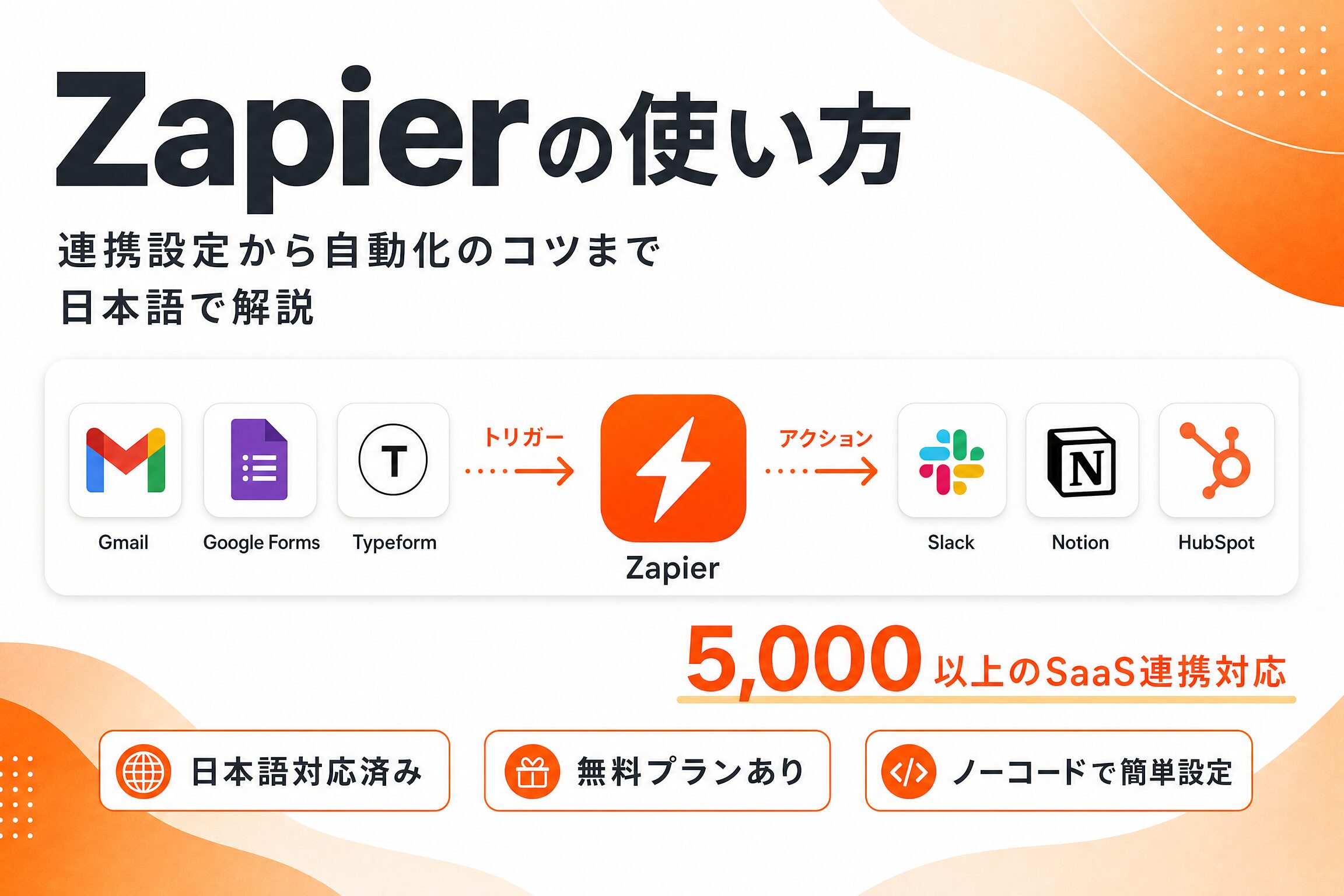
Make(Integromat)とは?Zapierとの違いを理解しよう
📋 この記事でわかること
- ✅ 基本的な使い方と設定方法
- ✅ 実際の業務での活用例
- ✅ よくあるエラーと解決方法
- ✅ 効率的に使うためのコツ
皆さんは、日々の業務で「この作業、自動化できたらいいのに」と感じたことはありませんか?例えば、メールの添付ファイルを自動でクラウド保存したり、フォームの回答を自動でスプレッドシートに反映したり。そんな悩みを解決してくれるのが、ノーコード自動化ツールの「Make(旧Integromat)」です。
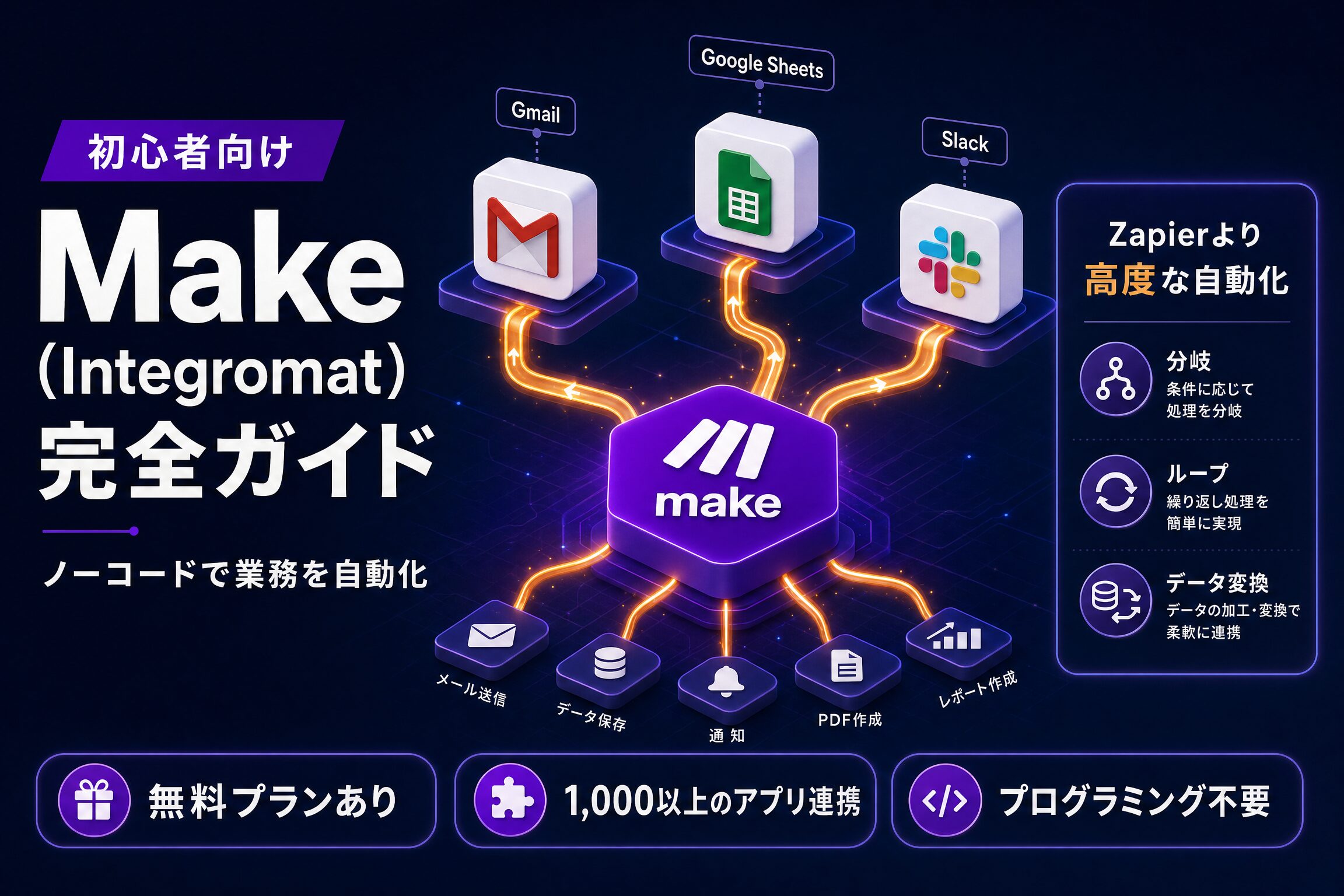
Makeは、異なるアプリケーション同士を連携させ、複雑な業務フローを自動化できるプラットフォームです。特に、Zapierと比較してより高度で複雑な自動化シナリオを組める点が特徴です。Zapierが「単純なトリガー&アクション」に強いのに対し、Makeは「分岐」「ループ」「データ変換」など、まるでプログラミングのような柔軟な処理が可能です。
実際に私も、Zapierでは実現できなかった「複数条件によるデータ振り分け」や「APIを介した独自システムとの連携」を、Makeで簡単に実現できました。この記事では、そんなMakeの基本的な使い方を日本語で分かりやすく解説します。
Makeの基本構造:シナリオ・モジュール・コネクタを理解する
Makeを使い始める前に、まずは基本構造を押さえておきましょう。Makeでは、自動化の流れを「シナリオ」と呼び、その中で各アプリの操作を「モジュール」として配置していきます。モジュール同士は「ルーター」で分岐させたり、「イテレーター」で繰り返し処理を行うことも可能です。
シナリオの作成手順
- Makeにログインし、「Create a new scenario」をクリック
- 最初のモジュール(トリガー)を選択し、連携するアプリとイベントを設定
- 2つ目以降のモジュール(アクション)を追加し、データの受け渡しを設定
- シナリオを保存し、実行テストを行う
この一連の流れを理解するだけで、基本的な自動化はすぐに作れます。日本語のインターフェースにも対応しているため、英語が苦手な方でも安心です。
日本語でのMake設定方法:アカウント作成から最初のシナリオまで
それでは、実際にMakeを始めてみましょう。まずは公式サイトからアカウントを作成します。無料プランでも月間1,000回の操作が可能で、小規模な自動化なら十分に試せます。
ステップ1:アカウント作成と日本語表示
アカウント作成後、画面右上のプロフィールアイコンから「Settings」を開き、「Language」を「日本語」に変更します。これで、すべてのメニューが日本語表記になります。
ステップ2:テンプレートを活用する
Makeには多数のテンプレートが用意されています。「Template」タブから「日本語」で検索することも可能です。例えば、「Gmailの添付ファイルをGoogle Driveに保存」などのテンプレートを選び、必要なアカウントを接続するだけで、すぐに自動化を開始できます。
ステップ3:シナリオをカスタマイズ
テンプレートを基に、自分の業務に合わせてモジュールを追加・変更してみましょう。ここで重要になるのが「データのマッピング」です。前のモジュールから受け取ったデータを、次のモジュールの入力欄にドラッグ&ドロップで設定できます。
私の場合、最初はテンプレートから始め、徐々にモジュールを追加して独自のシナリオを構築しました。日本語表示のおかげで、各設定項目の意味をすぐに理解できたのが大きな助けになりました。
Makeで実現できる複雑な自動化:Zapierとの比較から学ぶ
Makeの最大の強みは、複雑な条件分岐やデータ加工ができることです。Zapierでは「Filter」で単純な条件分岐はできますが、Makeでは「Router」モジュールを使って複数の条件で分岐させたり、「Iterator」で配列データを繰り返し処理したりできます。
比較表:Make vs Zapier
| 機能 | Make | Zapier |
|---|---|---|
| 複雑な条件分岐 | ◎(Routerで多分岐) | △(Filterのみ) |
| データ変換 | ◎(数式・テキスト関数) | ○(Formatter) |
| ループ処理 | ◎(Iterator) | △(制限あり) |
| 日本語UI | ○(日本語対応) | ×(英語のみ) |
| 価格(無料枠) | 月1,000回 | 月100回 |
このように、Makeは複雑な自動化を得意としており、料金面でも無料枠が大きいのが魅力です。特に、WebhookやAPIを直接扱えるため、開発者でなくても高度な連携が可能になります。
実践!Makeを使った業務自動化の具体例と体験談
ここでは、私が実際にMakeで実現した自動化の一例を紹介します。私はマーケティング担当として、以下のような業務を自動化しました。
事例:問い合わせフォームからCRMへの自動登録
それまで、問い合わせフォームの内容を手動でCRMに入力していました。この作業をMakeで自動化し、さらに以下の処理を追加しました。
- 問い合わせ内容に含まれるキーワードで担当者を自動振り分け
- 顧客情報をGoogleスプレッドシートに自動蓄積
- 営業担当にSlack通知を送信
これを実現するため、Makeの「Router」で問い合わせ内容を条件分岐させ、「Webhook」で外部の社内システムにもデータを送信しました。Zapierでは、ここまでの複雑な分岐と外部API連携は難しく、Makeを選んで正解でした。
また、月間で数百件の問い合わせを処理していましたが、この自動化により1日あたり約2時間の工数削減に成功しました。まさに、Makeの力を実感した瞬間です。
Makeの使い方でよくある質問と注意点
最後に、Makeを使い始める際に多くの方が疑問に思う点をまとめました。
Q1. 無料プランで十分ですか?
個人利用や小規模な自動化であれば、無料プランで十分です。ただし、シナリオの実行回数が月1,000回までなので、頻繁に実行する処理には注意が必要です。業務で本格的に使う場合は、有料プラン(月額9ドル〜)を検討しましょう。
Q2. 日本語情報が少ないと感じますが?
確かに、日本語の解説記事はまだ多くありません。しかし、Makeの公式ドキュメントは英語ですが、日本語UIで操作できるため、実際に触りながら学ぶのが近道です。また、YouTubeでも日本語のチュートリアル動画が増えてきています。
Q3. エラーが発生したらどうすればいいですか?
Makeでは、シナリオの実行履歴からエラーの内容を確認できます。エラーメッセージは日本語表示されるため、原因を特定しやすいです。また、各モジュールの設定で「エラー処理」を追加しておくと、失敗した場合の動作を制御できます。
注意点としては、APIの仕様変更によりモジュールが突然動かなくなることがあります。定期的にシナリオの動作を確認することをおすすめします。
🔍 あなたに合った記事を探す
まとめ:Makeでノーコード自動化を始めよう
Make(旧Integromat)は、複雑な自動化をノーコードで実現できる強力なツールです。日本語UIに対応しており、日本語で使い方を学べる本記事の内容を参考に、まずは簡単なシナリオから試してみてください。
私の体験からも、Zapierでは難しかった高度な自動化が、Makeなら驚くほど簡単に実現できます。初期設定には少し慣れが必要ですが、一度覚えてしまえば、業務効率化の強力な武器になるでしょう。
ノーコード自動化の第一歩として、Makeをぜひ活用してみてください。きっと、あなたの業務を大きく変えてくれるはずです。

❓ よくある質問(FAQ)
Q. Make(Integromat)は無料で使えますか?
A. Make(Integromat)には無料プランまたは無料トライアルが用意されています。まずは無料で試してから有料プランへの移行を検討することをおすすめします。
Q. Make(Integromat)は日本語に対応していますか?
A. Make(Integromat)は日本語UIに対応しており、日本のユーザーも問題なく利用できます。
Q. Make(Integromat)の料金はいくらですか?
A. Make(Integromat)の料金はプランによって異なります。詳細は公式サイトの料金ページでご確認ください。無料トライアルを活用して自分に合うプランを選びましょう。