Jiraとは?アジャイル開発に欠かせない理由
アジャイル開発を導入しようと考えたとき、最初にぶつかる壁が「タスク管理ツール」の選定ではないでしょうか。特にスクラムを採用する場合、スプリントごとの進捗管理やバックログ整理が必須になります。そこで多くのチームが採用するのが、Atlassian社のプロジェクト管理ツール「Jira」です。
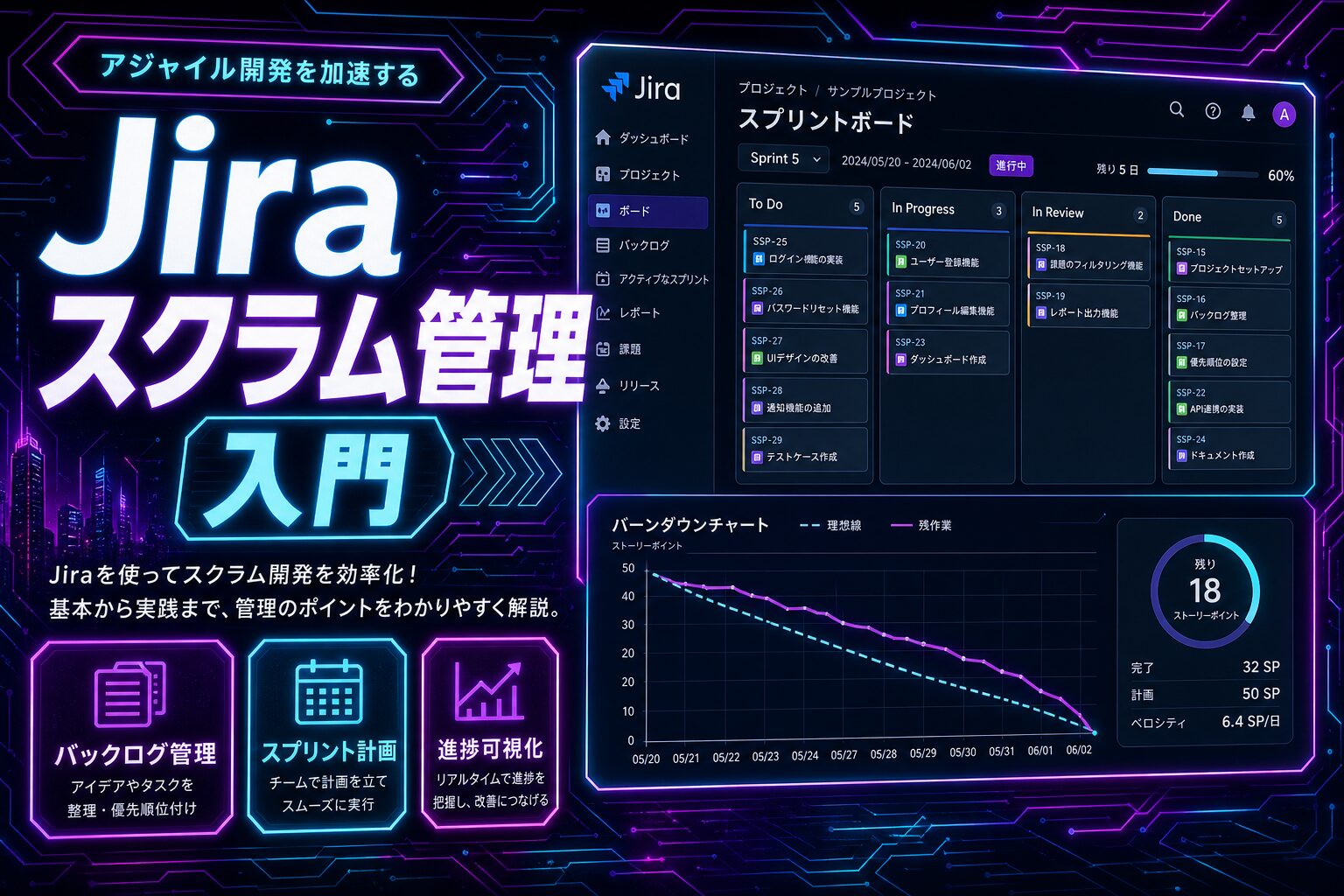
Jiraは、ソフトウェア開発チーム向けに設計されたツールで、アジャイル開発やスクラム手法に特化した機能を豊富に備えています。バックログ管理、スプリント計画、進捗の可視化、チームメンバーとのコラボレーションまで、開発プロセス全体を一元管理できるのが特徴です。
私自身、これまでExcelやTrelloでタスク管理を行っていましたが、スクラムチームの規模が大きくなるにつれて限界を感じていました。そんなとき、Jiraを導入してスプリント管理を始めたところ、チームの生産性が劇的に向上しました。本記事では、その体験談を交えながら、Jiraの基本的な使い方を初心者向けに解説します。
Jiraの基本用語を理解しよう
Jiraを使いこなすためには、まずアジャイル開発やスクラムで使われる専門用語を押さえておく必要があります。最初は難しく感じるかもしれませんが、これらの用語を理解することで、Jiraの設定や運用がスムーズになります。
プロジェクトと課題(イシュー)
Jiraでは、開発する製品やサービス単位で「プロジェクト」を作成します。そのプロジェクト内で、タスクやバグ、ストーリーなどの「課題(イシュー)」を登録します。イシューには、タスク、バグ、ストーリー、エピックなど、さまざまな種類があります。
バックログとスプリント
スクラムでは、プロダクトバックログ(実装したい機能の優先順位リスト)とスプリント(通常1〜4週間の開発期間)を設定します。Jiraでは、バックログにイシューを並べ、スプリントごとにタスクを割り当てて管理します。
ボードとワークフロー
Jiraの「ボード」は、タスクの状態を可視化するカンバンボードのような画面です。To Do、In Progress、Doneなどの列にイシューを移動させることで、進捗状況が一目でわかります。ワークフローは、イシューがどのように状態遷移するかを定義するものです。
Jiraでスクラムプロジェクトを作成する方法
それでは、実際にJiraでスクラムプロジェクトを作成する手順を紹介します。Jiraはクラウド版とサーバー版がありますが、ここでは最も一般的なクラウド版(Jira Software)を前提に説明します。
ステップ1:プロジェクトの新規作成
Jiraにログインしたら、画面右上の「作成」ボタンからプロジェクトを新規作成します。テンプレート選択画面で「スクラム」を選択しましょう。プロジェクト名とキー(プロジェクトを識別する短いコード)を設定します。
ステップ2:ボードの設定
プロジェクト作成後、自動的にスクラムボードが生成されます。ボードの列(To Do、In Progress、Doneなど)や、各列に対応するワークフローの状態をカスタマイズできます。チームの運用ルールに合わせて調整しましょう。
ステップ3:バックログへのイシュー登録
次に、バックログにイシューを追加します。イシューには、優先度、担当者、見積もり(ストーリーポイント)などを設定できます。エピック(大きな機能単位)を作成し、その配下にストーリーやタスクをぶら下げると整理しやすくなります。
スプリント管理の実践:私の体験談
ここで、私が実際にJiraでスクラムチームのスプリント管理を始めたときの体験談を紹介します。
私のチームでは週1回のスプリントを採用していましたが、Excelでタスクを管理していたため、進捗状況の共有が遅れがちでした。Jiraを導入した当初は、用語の多さや設定の複雑さに戸惑いました。しかし、スクラムテンプレートを使うことで、基本的なスプリント管理はすぐに始められました。
特に役立ったのは、スプリント計画時の「ストーリーポイント」の見積もりです。チームメンバーがそれぞれのタスクにポイントを付け、スプリント内で完了可能なタスク量を事前に把握できるようになりました。また、スプリント中の進捗は「アクティブスプリント」画面でリアルタイムに確認でき、デイリースタンドアップでの共有が非常にスムーズになりました。
初めてのスプリントを終えたとき、チームの生産性が約30%向上したと実感しました。Jiraを導入する前は、タスクの抜け漏れや進捗の遅れが頻発していましたが、今ではそれらが大幅に減少しています。
Jiraを使いこなすための便利な機能
Jiraには、スクラム管理をさらに効率化するための便利な機能が多数あります。ここでは、特に初心者におすすめの機能をいくつか紹介します。
レポートとダッシュボード
Jiraでは、スプリントの進捗を可視化する「バーンダウンチャート」や「ベロシティチャート」などのレポートを自動生成できます。これらを活用することで、チームの生産性や改善点を定量的に把握できます。
自動化ルール
Jiraには、条件に応じて自動的にアクションを実行する「自動化」機能があります。例えば、イシューがDoneに移動したら担当者に通知する、優先度が高いイシューを自動的にアサインするなどのルールを設定できます。
アジャイルボードのカスタマイズ
ボードの列やカードの表示項目をカスタマイズすることで、チームにとって最も見やすい形に調整できます。カードに表示する項目(優先度、担当者、ストーリーポイントなど)を選択できます。
Jira導入の注意点と成功のコツ
Jiraは強力なツールですが、正しく導入しないと効果を発揮できません。ここでは、Jiraを導入する際の注意点と、成功に導くためのコツを紹介します。
過度なカスタマイズに注意
Jiraは自由度が高いため、最初からすべてをカスタマイズしようとすると複雑になりがちです。まずは標準のスクラムテンプレートを使って運用を始め、チームの課題に応じて徐々にカスタマイズすることをおすすめします。
チーム全体のトレーニング
Jiraを導入しても、チームメンバーが使い方を理解していなければ効果は半減します。導入初期にトレーニングセッションを実施し、基本的な操作や運用ルールを共有しましょう。
スクラムマスターの役割
スクラムマスターがJiraの運用をリードし、バックログの整理やスプリント計画を適切に進めることが重要です。Jiraはあくまでツールであり、運用するのはチームです。スクラムマスターが中心となって、チームのワークフローを継続的に改善していきましょう。
まとめ:Jiraでアジャイル開発を成功に導こう
Jiraは、アジャイル開発やスクラムを実践するチームにとって、非常に強力なプロジェクト管理ツールです。本記事で紹介した基本操作をマスターすれば、スプリント管理やバックログ整理が格段に効率化されます。
私の体験からも、Jira導入によってチームの生産性が大きく向上しました。最初は用語や設定に戸惑うかもしれませんが、標準テンプレートを使えばすぐに運用を開始できます。ぜひ、Jiraを活用して、あなたのチームのアジャイル開発を成功に導いてください。