エックスサーバーとは?WordPressを使うなら選ぶべき理由
ブログを始めたい、副業で収入を得たいと考えたとき、最初に立ちはだかるのが「サーバー選び」です。数あるレンタルサーバーの中で、エックスサーバーは特にWordPressとの相性が良く、初心者からプロまで幅広く支持されています。ここでは、エックスサーバーの基本情報と、なぜWordPressブログに最適なのかを解説します。
エックスサーバーの基本情報と特徴
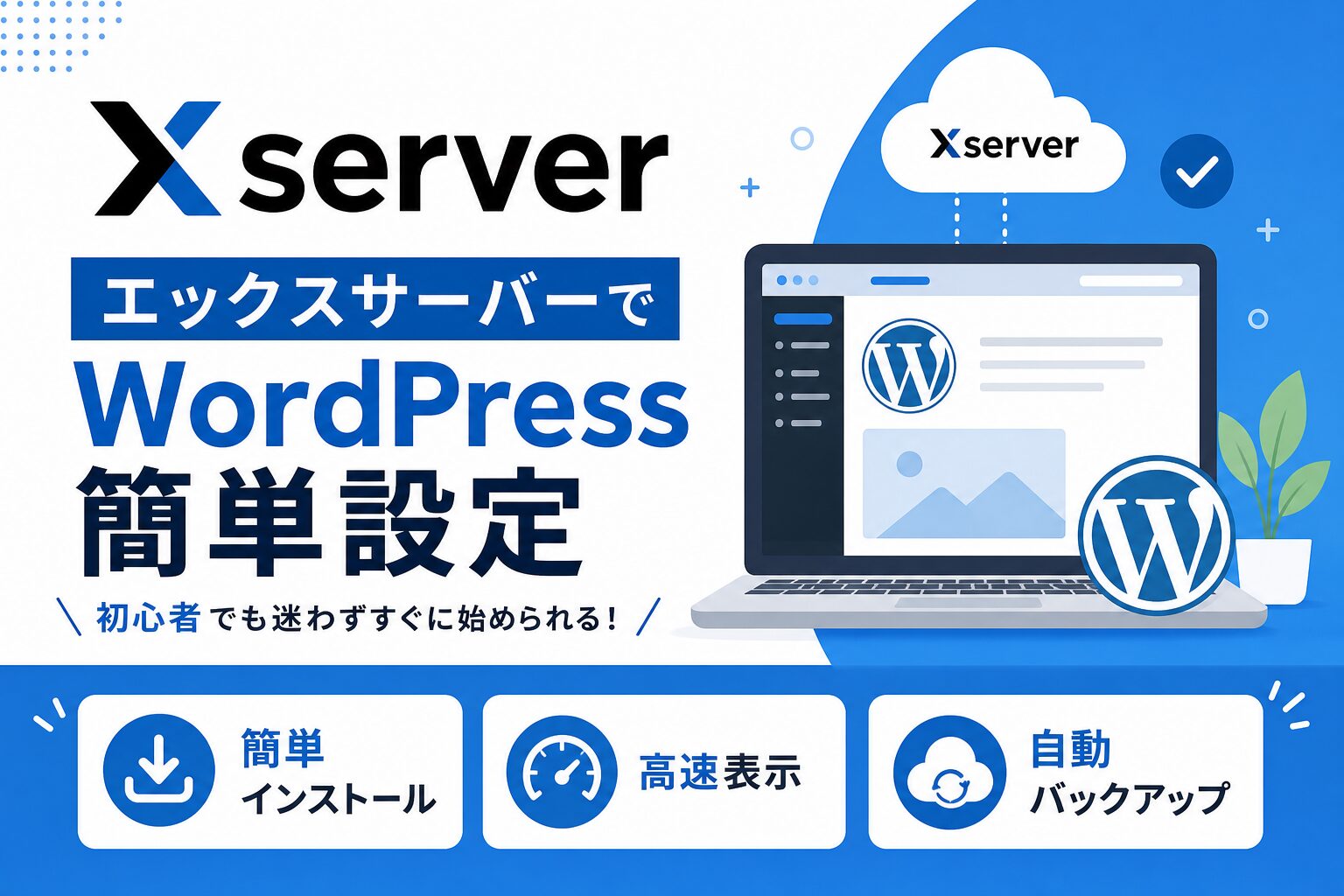
エックスサーバーは、株式会社エックスサーバーが運営する国内最大級のレンタルサーバーです。最大の特徴は、その表示速度と安定性にあります。独自のチューニングが施された高速サーバーは、ブログの読み込み速度を大幅に向上させ、Googleの検索評価にも好影響を与えます。また、月額料金が安いだけでなく、初期費用が無料(年間契約時)で、WordPressの簡単インストール機能や自動バックアップなど、初心者に嬉しい機能が標準装備されています。
WordPressブログに最適な理由
WordPressは世界中で最も使われているブログ作成ツールですが、動作にはサーバーの性能が大きく影響します。エックスサーバーはWordPress専用の高速化技術「WordPressチューニング」を採用しており、標準設定のままで快適に動作します。また、公式サイトで「WordPress簡単インストール」を提供しているため、専門知識がなくても数分でブログを開設できます。私自身も初めてブログを開設した際、この機能のおかげで迷うことなく設定を完了できました。初心者の方ほど、この手軽さは大きな魅力になるはずです。
エックスサーバーの契約手順と初期設定の流れ
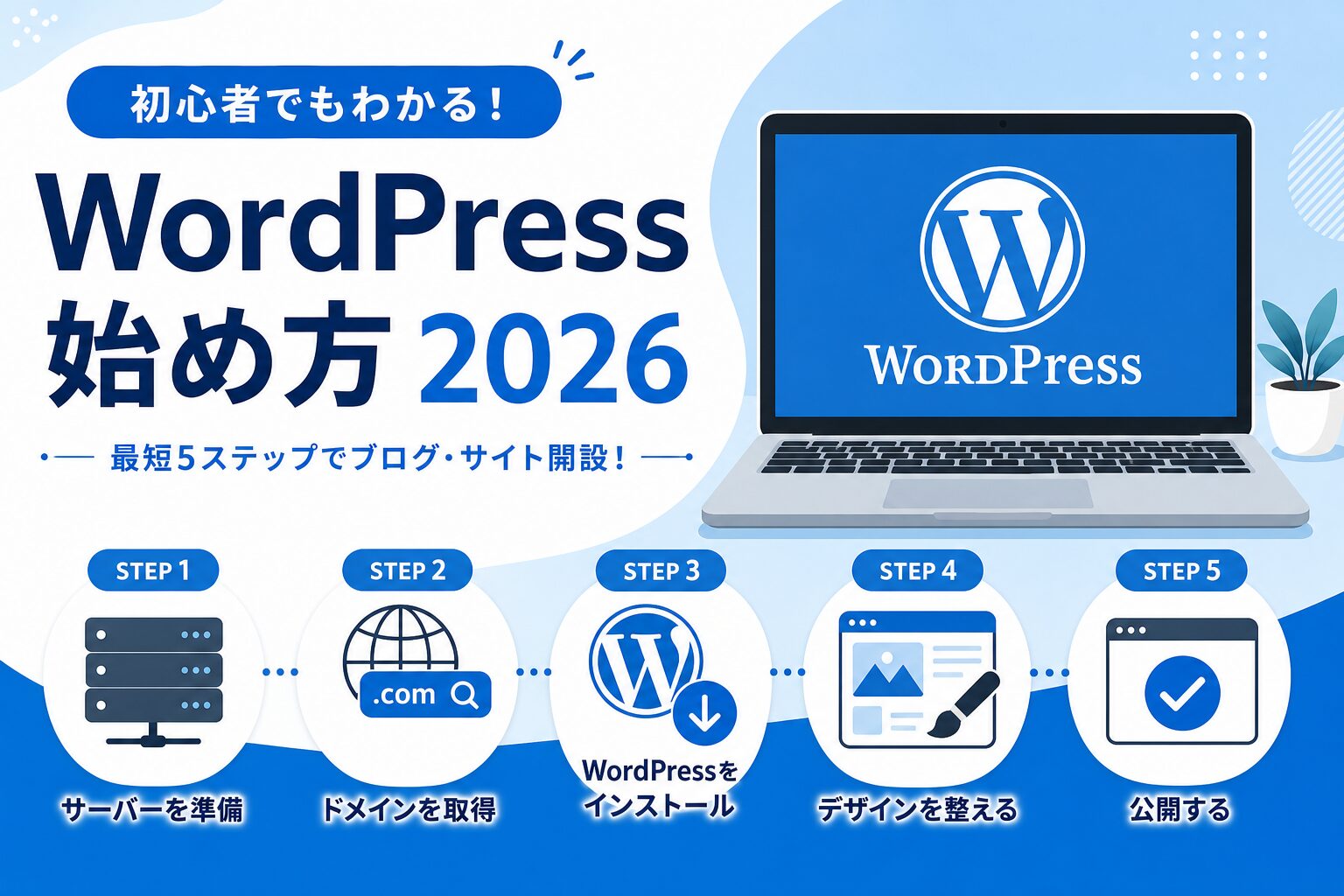
それでは、実際にエックスサーバーを契約し、WordPressを設定するまでの流れをステップごとに解説します。難しい操作は一切ありませんので、安心して進めてください。
ステップ1:エックスサーバーに申し込む
まずはエックスサーバーの公式サイトにアクセスし、「お申し込み」ボタンをクリックします。契約プランは「X10プラン」「X20プラン」「X30プラン」の3種類がありますが、ブログを1つ運営するだけなら、最も安い「X10プラン」で十分です。申し込みフォームでは、ドメイン(独自ドメイン)を取得するかどうかを選択します。まだドメインを持っていない場合は、エックスサーバーで同時に取得するのがおすすめです。取得済みのドメインがあれば、そのドメインをサーバーに設定することもできます。
ステップ2:サーバー契約後の初期設定
申し込みが完了すると、契約内容の確認メールが届きます。そのメールに記載された「サーバー情報」や「FTPアカウント情報」を保管しておきましょう。次に、サーバー管理画面(コントロールパネル)にログインします。ここで、独自ドメインを利用する場合は「ドメイン設定」からドメインの追加登録を行います。この作業は、WordPressをインストールする前に必ず済ませておく必要があります。
ステップ3:WordPressを簡単インストール
ドメインの設定が完了したら、いよいよWordPressのインストールです。コントロールパネル内の「WordPress簡単インストール」をクリックし、表示される指示に従って、WordPressを設置したいドメインを選択し、サイト名や管理者ID、パスワードを入力するだけです。これで、数分後にはWordPressの管理画面にログインできるようになります。専門的な知識は一切不要で、本当に驚くほど簡単です。
WordPress初期設定の必須項目と使い方
WordPressのインストールが完了したら、次はブログを運営していく上で欠かせない初期設定を行います。ここをしっかり押さえておくことで、その後のブログ運営が格段にスムーズになります。
パーマリンク設定でSEO対策
WordPressの管理画面から「設定」→「パーマリンク設定」を開き、「投稿名」を選択しましょう。これにより、ブログ記事のURLが「https://example.com/記事名」のようなシンプルでわかりやすい形式になります。この設定は、SEO(検索エンジン最適化)の基本中の基本です。私はこの設定を忘れて記事を量産してしまい、後からURLを変更する手間が発生した経験があります。ブログを始めたら、最初に必ず行ってください。
テーマのインストールとカスタマイズ
ブログのデザインを決める「テーマ」をインストールします。管理画面の「外観」→「テーマ」から、無料テーマを検索してインストールできます。初心者の方には、シンプルで高速表示が期待できる「Cocoon」や「SWELL」などが人気です。テーマを有効化したら、「外観」→「カスタマイズ」から、サイトのタイトルやロゴ、配色などを自分の好みに合わせて調整します。ここは自由に楽しめる部分なので、理想のブログイメージを形にしていきましょう。
必須プラグインの導入と設定
WordPressの機能を拡張する「プラグイン」も初期設定で導入しておきたい項目です。特に、以下の3つは必須と言えます。
- 「Site Kit by Google」:Googleアナリティクスやサーチコンソールと連携し、アクセス解析ができる
- 「EWWW Image Optimizer」:画像を自動圧縮し、ブログの表示速度を向上させる
- 「Akismet Anti-spam」:コメントや問い合わせのスパムを自動でブロックする
これらのプラグインは、管理画面の「プラグイン」→「新規追加」から検索してインストールし、有効化するだけです。
エックスサーバーとWordPressでブログを公開する際の注意点
ブログを公開する前に、知っておくべき注意点がいくつかあります。これらを理解しておくことで、後々のトラブルを未然に防げます。
独自ドメインとSSL設定を確認する
エックスサーバーでは、独自ドメインを使用する場合、無料のSSL証明書を簡単に設定できます。SSLは、サイトの通信を暗号化し、URLを「https://」にするためのものです。設定しないと、ブラウザに「保護されていない通信」と表示され、訪問者の信頼を損ねる可能性があります。コントロールパネルの「SSL設定」から、対象ドメインを選択し「SSL証明書の設定」をクリックするだけで完了します。設定後は、WordPressの管理画面の「設定」→「一般」で、WordPressアドレスとサイトアドレスのURLを「https://」に変更するのを忘れないでください。
バックアップとセキュリティ対策
エックスサーバーは自動バックアップ機能を提供していますが、WordPress側でも定期的なバックアップを推奨します。特に、記事を頻繁に更新するようになったら、プラグイン「UpdraftPlus」などを使って、バックアップを取得する習慣をつけましょう。また、管理画面のログインURLを変更する、ログイン試行回数を制限するなどのセキュリティ対策も有効です。
実際にブログを運営してみた体験談と上達のコツ
私自身、エックスサーバーでWordPressブログを開設し、約1年間運営しています。最初は操作に戸惑うこともありましたが、エックスサーバーのサポート体制が非常に手厚く、困ったときはチャットで即座に解決策を教えてもらえました。特に、WordPressの初期設定で迷ったときも、サポートの案内に従うだけでスムーズに進められました。
初心者が陥りがちなミスと対処法
私が最初にやらかしたミスは、パーマリンク設定を後回しにしたことです。記事を10本書いた後に設定を変更し、すべてのURLが変わってしまいました。幸い、リダイレクト設定で対応できましたが、最初から設定しておけばよかったと痛感しました。また、プラグインを入れすぎてサイトが重くなり、表示速度が遅くなった経験もあります。プラグインは必要なものだけを厳選し、定期的に見直すことが大切です。
エックスサーバーを最大限活用するために
エックスサーバーには、独自の「サーバー移行無料サポート」や「WordPress専用高速化機能」など、初心者にはあまり知られていない便利なサービスが多数あります。公式サイトのマニュアルやブログを読んで、機能を理解しておくと、より快適にブログ運営ができます。また、月額料金は年間払いにすることで割引が適用されるため、長く続ける予定の方は年間契約が断然お得です。
まとめ:エックスサーバーで快適なWordPressブログライフを
エックスサーバーは、初心者がWordPressブログを始めるにあたって、これ以上ないほど最適な環境を提供してくれます。簡単インストール機能で技術的なハードルはほとんどなく、高速で安定したサーバーは、ブログ運営をストレスなく続けるための土台となります。この記事で紹介した手順を参考に、ぜひあなたもエックスサーバーでWordPressブログを開設し、副業や情報発信の第一歩を踏み出してみてください。最初の一歩を踏み出せば、きっと素晴らしいブログライフが待っています。