なぜビジネス資料作成にCanva Proが選ばれるのか
📋 この記事でわかること
- ✅ 各サービスの料金・機能の違い
- ✅ どんな人に向いているか
- ✅ 実際に使ってわかったメリット・デメリット
- ✅ おすすめの選び方
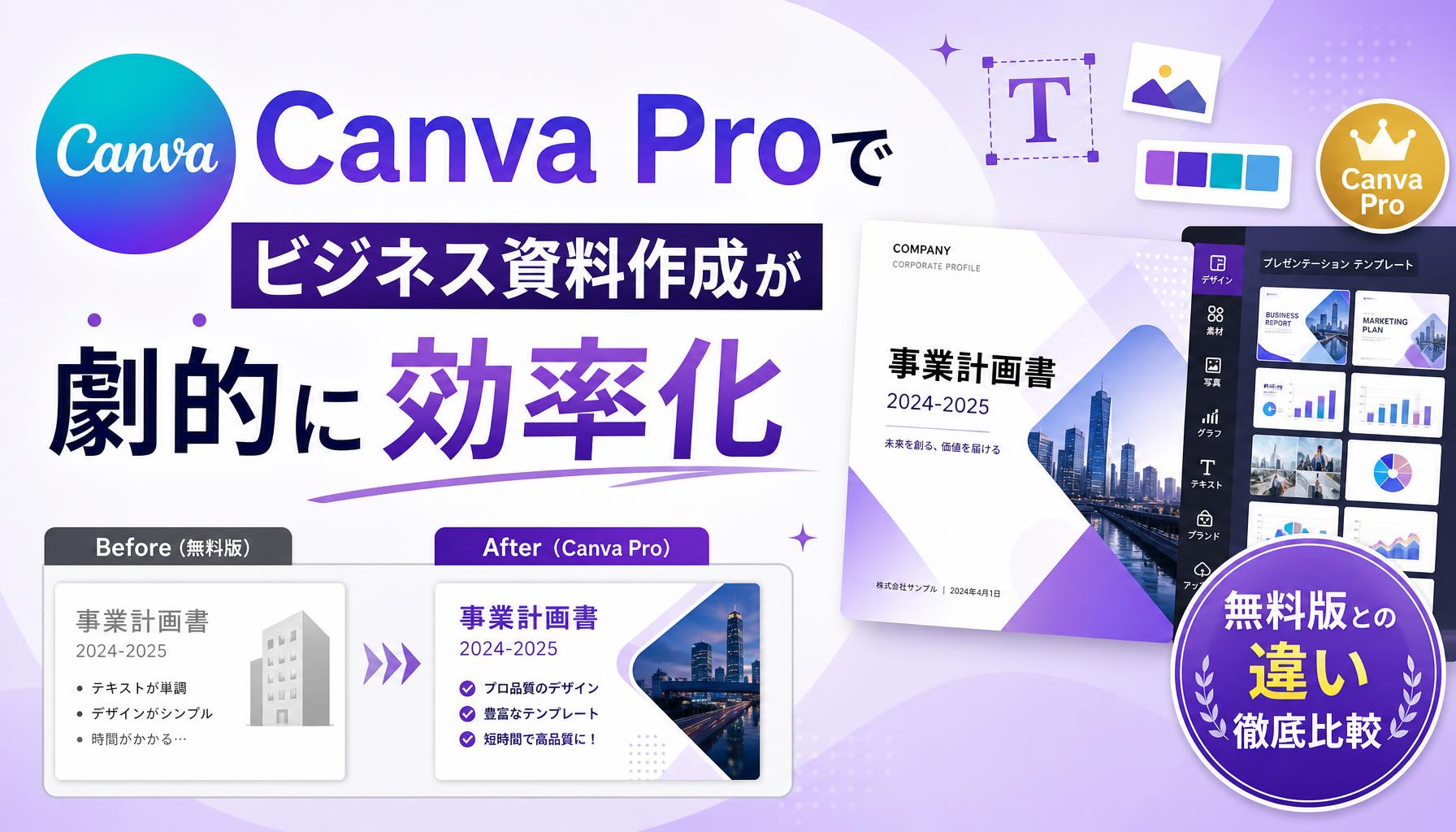
ビジネスパーソンにとって、資料作成は避けて通れない業務のひとつです。パワーポイントやExcelで一から作ろうとすると、レイアウト調整やデザインの統一に時間を取られ、気づけば数時間が経過していることも少なくありません。そんな悩みを解決してくれるのが、デザインツール「Canva」です。中でも有料版の「Canva Pro」は、ビジネス用途に特化した機能が豊富で、資料作成の効率を飛躍的に高めてくれます。
私自身、これまで無料版を長く使っていましたが、業務で使う資料のクオリティとスピードに限界を感じ、Canva Proにアップグレードしました。今回は、実際に無料版と比較しながら感じた違いや、具体的な使い方をご紹介します。
Canva Proの基本機能と無料版との違いを実体験で比較
まず、Canva Proにすると何が変わるのかを、私の体験談を交えながら解説します。
1. ブランドキットで会社のロゴやカラーをワンクリック適用
無料版では、会社のロゴや使用するカラー、フォントを毎回手動で設定する必要がありました。特にフォントの統一は地味に手間で、資料ごとにバラバラになってしまうことも。しかしCanva Proの「ブランドキット」を使えば、ロゴやカラー、フォントを一度登録しておくだけで、すべてのデザインにワンクリックで適用できます。私は社内の提案資料でブランドカラーを即座に反映できるようになり、作成時間が約30%短縮されました。
2. 背景透過やリサイズがワンタッチで完了
無料版でも基本的な画像編集は可能ですが、背景透過はPro限定。ロゴを資料に載せる際、背景を白くしたまま載せると見栄えが悪いですが、Proなら「背景を削除」ボタンを押すだけで透明なPNG画像に変換できます。さらに「マジックリサイズ」機能で、作成した資料を縦型や正方形など異なるサイズに一発で変換可能。SNS用にアレンジする場合も、レイアウトが崩れることなく調整してくれるので非常に便利です。
ビジネス資料作成に役立つCanva Proの便利な活用法
ここからは、Canva Proをビジネス資料作成で最大限に活用するための具体的なテクニックを紹介します。
1. チーム共有機能でリアルタイム共同編集
Canva Proでは、チームメンバーを招待して同時に編集できます。社内の企画書や提案資料を複数人で仕上げる際、メールでデータを送り合う必要がなくなり、コメント機能を使ってフィードバックも一元管理できます。私のチームでは、この機能を使って会議前日の最終調整をスムーズに行え、ミスも大幅に減りました。
2. 高品質な有料テンプレートと写真・素材が使い放題
無料版でもテンプレートは使えますが、Proなら有料テンプレートやプレミアム写真、イラスト、アイコンがすべて利用可能です。特にビジネス向けの洗練されたテンプレートは、そのまま使っても高品質な仕上がりになります。私は、月次報告書や事業計画書の雛形をテンプレートから選び、内容を差し替えるだけで作成しています。
Canva Proを最大限に活かすための使い方のコツ
Canva Proを使いこなすために、私が実践しているコツをいくつかご紹介します。
1. ショートカットキーを覚えて時短する
例えば「Ctrl + D」で要素を複製、「Ctrl + G」でグループ化、「Ctrl + Shift + L」で左揃えなど、よく使う操作はショートカットを覚えると圧倒的に速くなります。私は最初に主要なショートカットをメモにしてデスクに貼り、1週間で自然と手が動くようになりました。
2. フォルダ機能で資料を整理整頓
Proではフォルダを無制限に作成でき、プロジェクトごとにデザインをまとめられます。また、チームメンバーとフォルダを共有すれば、誰がどの資料を更新したかも管理しやすくなります。私はお客様ごとにフォルダを作成し、提案書や見積書の履歴を一箇所に集約しています。
3. アプリ連携で外部ツールとのシームレスな連携
Canva Proは、GoogleドライブやDropbox、Slackなどの外部サービスと連携可能です。資料を直接クラウドに保存したり、Slack上で共有したりできるため、社内コミュニケーションの効率も向上します。私は、Googleドライブに保存した資料をそのままチームに共有し、わざわざダウンロードする手間を省いています。
Canva Proの料金プランとコストパフォーマンス
Canva Proの料金は、月額1,580円(年払いなら月額1,180円)です。一見すると高く感じるかもしれませんが、資料作成にかかる時間を時給換算すると、十分に元が取れる価格です。実際、私の場合、1日あたり30分の時短ができたため、月に約10時間の削減になりました。これにより、浮いた時間を本来の業務に充てられ、コストパフォーマンスは非常に高いと感じています。
🔍 あなたに合った記事を探す
まとめ:Canva Proで資料作成のストレスから解放されよう
今回は、Canva Proのビジネス資料作成における使い方と、無料版との違いを実体験を交えてご紹介しました。ブランドキットや背景透過、チーム共有機能など、Proならではの機能はどれも業務効率化に直結します。
資料作成に毎回時間を取られている方は、まず30日間の無料トライアルを試してみてください。きっとその違いを実感できるはずです。Canva Proを活用して、デザインのクオリティを保ちながら、資料作成の時間を大幅に短縮しましょう。
✅ 確定申告の手間を大幅削減!
銀行口座・クレカと自動連携。スマホだけでe-Tax申告まで完結。まずは無料で試してみよう。

※本リンクはアフィリエイトリンクです
❓ よくある質問(FAQ)
Q. Canva Proでビジネス資料作成が劇は無料で使えますか?
A. Canva Proでビジネス資料作成が劇には無料プランまたは無料トライアルが用意されています。まずは無料で試してから有料プランへの移行を検討することをおすすめします。
Q. Canva Proでビジネス資料作成が劇は日本語に対応していますか?
A. Canva Proでビジネス資料作成が劇は日本語UIに対応しており、日本のユーザーも問題なく利用できます。
Q. Canva Proでビジネス資料作成が劇の料金はいくらですか?
A. Canva Proでビジネス資料作成が劇の料金はプランによって異なります。詳細は公式サイトの料金ページでご確認ください。無料トライアルを活用して自分に合うプランを選びましょう。