Notionの料金プランは4種類!まずは全体像を把握しよう
Notionは、メモ・ドキュメント・タスク管理・データベースをひとつにまとめられるオールインワンワークスペースです。個人利用からチームでの活用まで幅広く使える一方で、料金プランが複数あり「どれを選べばいいのか分からない」という声も多く聞かれます。
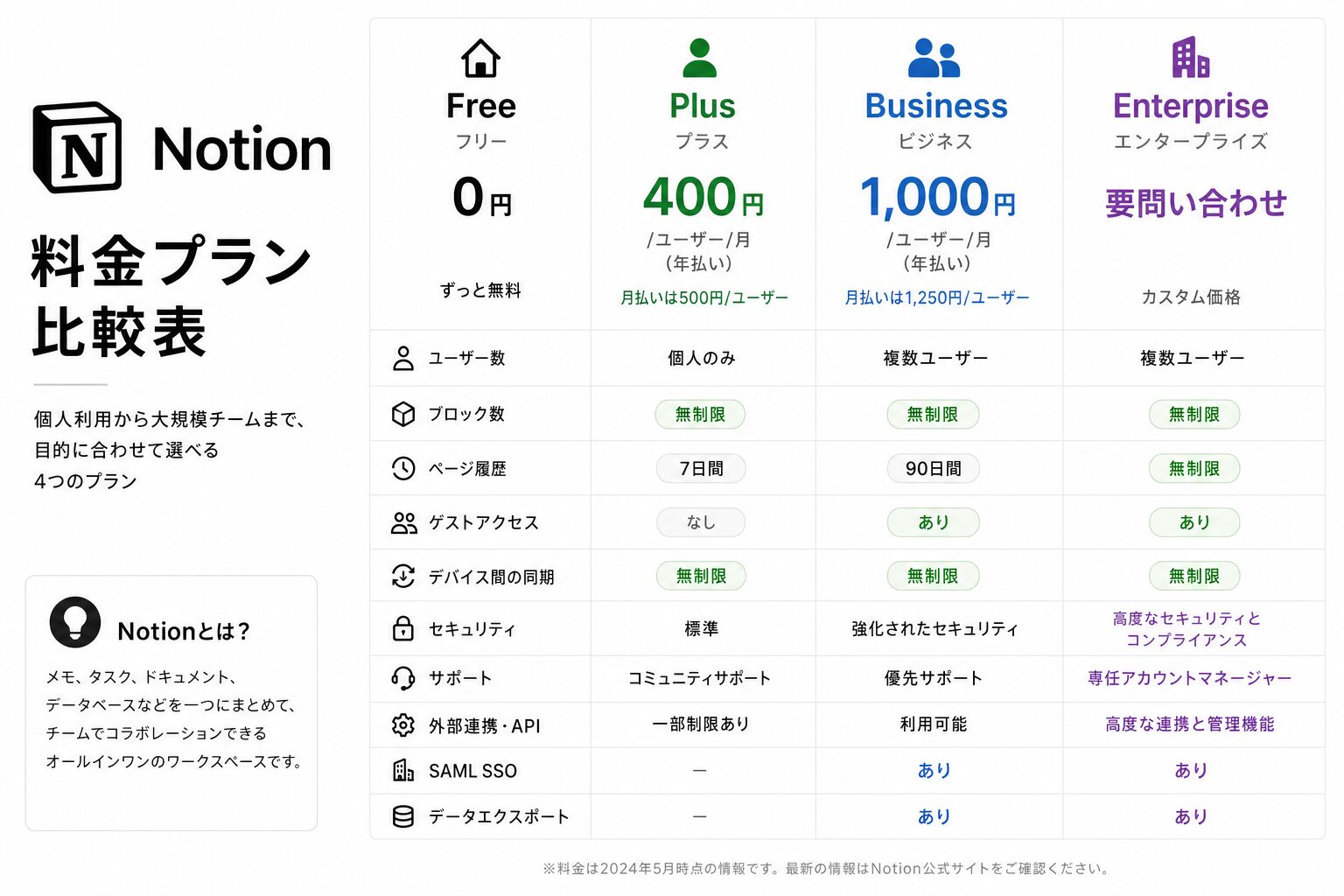
Notionの料金プランは、無料プラン(Free)・プラス(Plus)・ビジネス(Business)・エンタープライズ(Enterprise)の4種類です。それぞれの料金と主な特徴を、以下の表にまとめました。
| プラン名 | 料金(月額) | 対象ユーザー |
|---|---|---|
| 無料(Free) | 0円 | 個人利用・小規模な使用 |
| プラス(Plus) | 400円~(年払い) | 個人・少人数チーム |
| ビジネス(Business) | 1,000円~(年払い) | 中規模チーム・企業 |
| エンタープライズ(Enterprise) | 要問い合わせ | 大企業・高度なセキュリティが必要な組織 |
※料金はすべて税抜き表示です。為替レートや時期によって変動する場合があります。最新の料金はNotion公式サイトをご確認ください。
無料プランと有料プランの違い|機能を徹底比較
「無料プランでも十分使える」という意見もありますが、実際には有料プランでしか使えない機能がいくつかあります。ここでは、無料プランと有料プランの具体的な違いを解説します。
ブロック数の制限
無料プランでは、ブロック数が1,000ブロックまでという制限があります。ブロックとは、テキストや画像、リスト、データベースなどの最小単位のことです。1,000ブロックは、一般的なメモを100~200件ほど作成すると上限に達するイメージです。一方、有料プランではブロック数は無制限なので、大量のドキュメントやデータベースを保存したい場合は有料プランが必須です。
ファイルアップロード容量
無料プランでは、1ファイルあたり5MBまでしかアップロードできません。画像やPDFを多用する場合は、すぐに上限に達してしまいます。有料プランでは、無制限のファイルアップロードが可能になります。
ゲストの追加制限
無料プランでは、ゲストとして追加できる人数は最大5人までです。ゲストとは、ワークスペース外のユーザーに特定のページだけを共有できる機能です。有料プランでは、ゲストの人数制限がなくなります。
バージョン履歴
無料プランでは、バージョン履歴が7日間のみ保持されます。過去の編集内容を復元したい場合、7日以内であれば可能です。プラスプランでは30日、ビジネスプランでは90日間の履歴を確認できます。長期間の編集履歴を残したい場合は、有料プランが適しています。
有料プラン(プラス・ビジネス)の詳細と選び方
有料プランの中でも、プラスとビジネスでは機能に差があります。自分の使い方に合ったプランを選ぶために、それぞれの特徴を詳しく見ていきましょう。
プラスプラン:個人や少人数チームにおすすめ
プラスプランは、月額400円(年払い)で利用できるエントリー向けの有料プランです。主な特徴は以下の通りです。
- 無制限のブロック数
- 無制限のファイルアップロード
- 30日間のバージョン履歴
- ゲスト追加の人数制限なし
- ページの公開(Web公開)
個人でNotionを本格的に使い始めたい方や、友人数人とプロジェクトを共有したい場合に最適です。無料プランでブロック数の制限に達したら、プラスプランへのアップグレードを検討しましょう。
ビジネスプラン:チームでの活用に必須の機能が満載
ビジネスプランは、月額1,000円(年払い)で利用できるチーム向けのプランです。プラスプランの機能に加えて、以下のようなチームコラボレーションに役立つ機能が追加されます。
- 90日間のバージョン履歴
- 高度な権限設定(ページ単位での細かなアクセス制御)
- チームスペースの作成
- Notion AIの利用(※別途アドオンが必要な場合あり)
- SAML SSO(シングルサインオン)
複数人で同じワークスペースを共有し、プロジェクト管理やナレッジ共有を行う場合は、ビジネスプランがおすすめです。特に、部署やプロジェクトごとにスペースを分けたい場合や、外部メンバーへのアクセス権限を細かく設定したい場合は、ビジネスプランの恩恵を大きく受けられます。
実際にビジネスプランへ切り替えて分かった3つの変化
私はこれまで無料プランとプラスプランを経て、現在はビジネスプランを利用しています。実際にビジネスプランへ切り替えて、以下の3つの変化を実感しました。
1. チームの情報共有が格段にスムーズになった
ビジネスプランでは、チームスペースを作成できるため、部署ごとにノートを整理できるようになりました。以前は1つのワークスペースにすべての情報が混在していて、必要な情報にたどり着くまでに時間がかかっていました。しかし、チームスペースを導入してからは、情報の分類が明確になり、メンバーが必要なドキュメントをすぐに見つけられるようになりました。
2. アクセス権限の細かい設定で情報漏洩のリスクが減った
ビジネスプランでは、ページ単位でアクセス権限を設定できるため、プロジェクトメンバー以外に情報が見られる心配がなくなりました。以前は、うっかり機密情報を含むページを全員に共有してしまうミスがありましたが、ビジネスプランに切り替えてからは、そのようなミスが大幅に減りました。
3. バージョン履歴の長期保存で安心して編集できる
ビジネスプランでは、90日間のバージョン履歴が残るため、誤って重要な情報を削除してしまっても、過去の状態に復元できます。実際に、会議の議事録を誤って上書きしてしまった際も、90日前の履歴から復元できた経験があります。この安心感は、ビジネスプランに切り替えて大きなメリットだと感じています。
Notionの料金プランを選ぶ際のポイントと注意点
Notionの料金プランを選ぶ際は、以下のポイントを押さえておくと失敗がありません。
無料プランから始めるのが基本
まずは無料プランでNotionの基本的な使い方を試してみましょう。ブロック数の上限に達するまでは、無料プランで十分に機能を体験できます。実際に使い込んでみて「もっと使いたい」と感じたら、有料プランへのアップグレードを検討するのがおすすめです。
年払いと月払いの料金差をチェック
Notionの有料プランは、年払いの方が月払いよりもお得です。例えば、プラスプランは月払いだと月額600円ですが、年払いだと月額400円になります。年間で2,400円の差が出るため、長期的に利用する予定があるなら年払いを選びましょう。
学生や教育関係者は無料プランがお得
Notionは、学生と教育関係者向けに、プラスプランを無料で提供するプログラムがあります。学校のメールアドレスで登録することで、無料で有料機能を利用できます。学生の方は、この制度を活用しない手はありません。
まとめ|自分の利用シーンに合わせて最適なプランを選ぼう
Notionの料金プランは、無料からエンタープライズまで幅広く用意されています。自分の利用シーンに合わせて、最適なプランを選ぶことが大切です。
- 個人でちょっと使いたい → 無料プラン
- 個人で本格的に使いたい・少人数で共有したい → プラスプラン
- チームでプロジェクト管理やナレッジ共有をしたい → ビジネスプラン
- 大企業で高度なセキュリティが必要 → エンタープライズプラン
Notionは、プランをアップグレードしても、ダウングレードしても、データが消えることはありません。まずは無料プランで試して、自分の使い方に合ったプランを見つけてください。Notionの有料プランへの切り替えを検討している方は、ぜひ本記事を参考にしてみてください。
🔍 あなたに合った記事を探す